

Tu web. Paso a paso.
Esta edición pública cubre todas las áreas para redactores y administradores. El manual de tu propia instalación se adapta a tu rol y a los módulos activos.

Bienvenida
Tu sitio web funciona con nibbly, un sistema de gestión de contenidos ligero. Si conoces WordPress, te orientarás enseguida: hay un panel, entradas con borradores y publicación, una biblioteca multimedia y una papelera.
La principal diferencia: editas las páginas directamente en el sitio web. Haces clic en un texto y empiezas a escribir, sin necesidad de un editor de bloques. No hay plugins, actualizaciones de temas ni base de datos.
Trabajas en dos lugares:
En el sitio web
Para los textos, imágenes y enlaces de las páginas. Activa el Editor visual en la barra superior.
En el panel
Para todo lo que se gestiona en listas: páginas, noticias, eventos, personas, mensajes y ajustes.
Lo que conoces de WordPress, en nibbly
| En WordPress | En nibbly | Nota |
|---|---|---|
| /wp-admin | /admin | Inicio de sesión y panel. |
| Gutenberg, edición de páginas | Editor visual | Edita directamente en la página, tal como la ven los visitantes. |
| Entradas | Noticias | Con borradores, publicación e imagen de portada. |
| Biblioteca multimedia | Biblioteca multimedia y gestor de imágenes | Sube imágenes, organízalas en carpetas y añade texto alternativo. |
| Apariencia › Menús | Menú/pie de página | Arrastra para ordenar y usa el interruptor para mostrar u ocultar. |
| Revisiones | Copias de seguridad | Recupera una versión anterior de una página con un clic. |
| Plugins | Módulos | Activa o desactiva funciones adicionales en los ajustes. |
Los recuadros de las capturas indican dónde hacer clic. Haz clic en una captura para ampliarla. Las capturas muestran la interfaz en inglés; el texto del manual explica los controles en español.
↑ ContenidoIniciar sesión y el panel
- Abre la dirección de tu sitio web y añade /admin al final. También puedes hacer doble clic en el año de la línea de copyright, al final del pie de página.
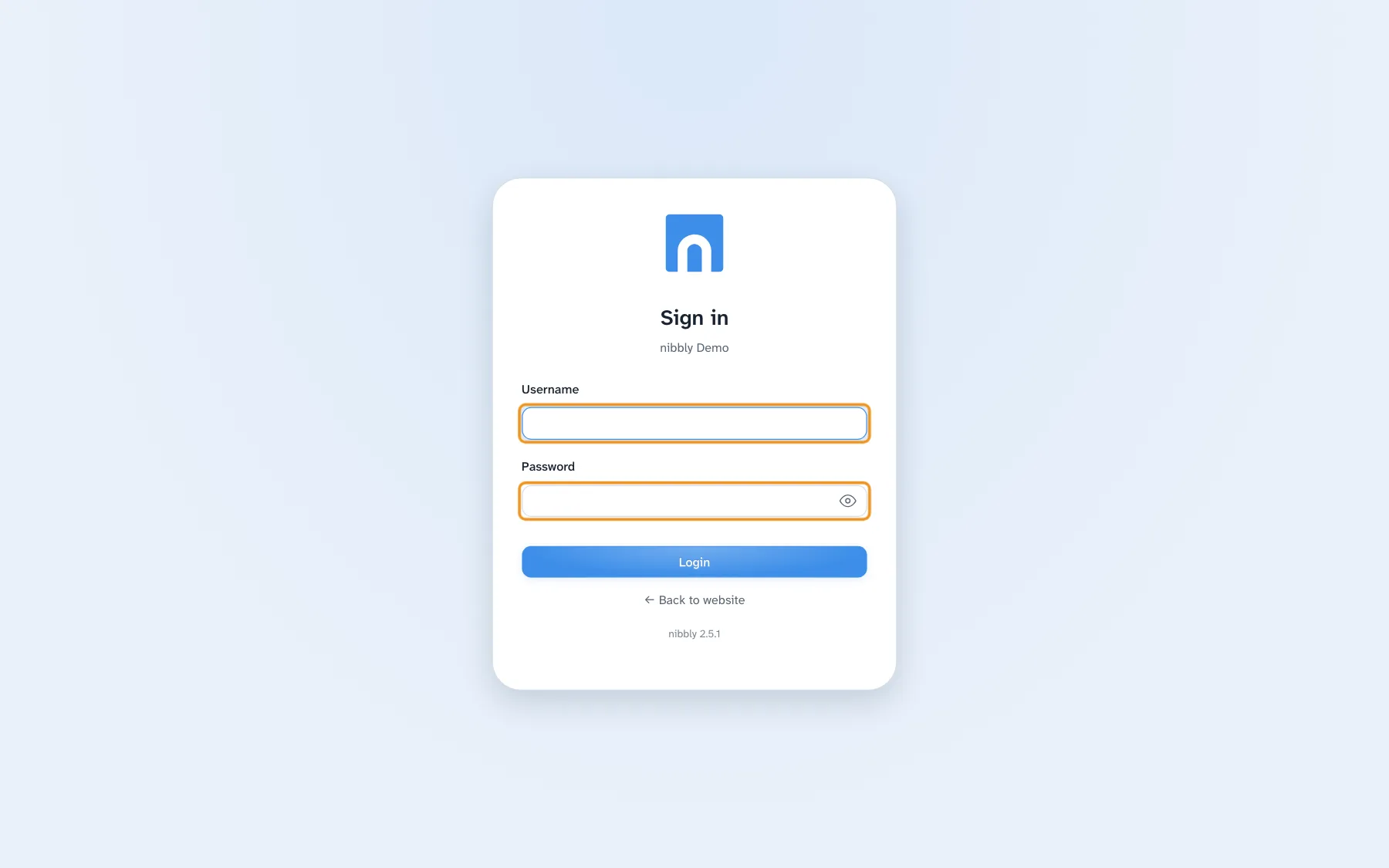
- Introduce tu nombre de usuario y contraseña y haz clic en Iniciar sesión. El ojo del campo de contraseña permite verla en texto claro.
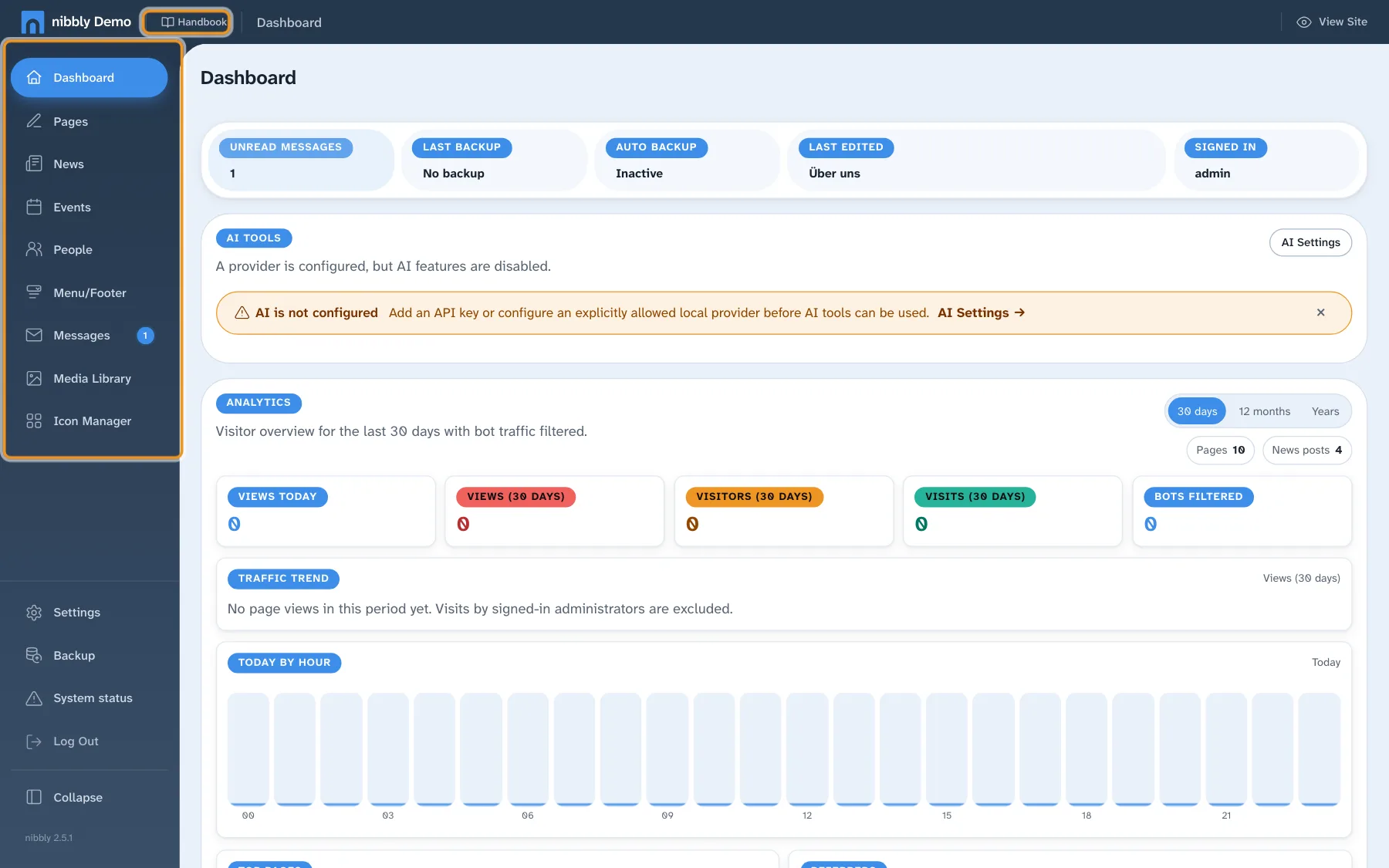
- Llegarás al panel. Todas las áreas aparecen a la izquierda; arriba a la derecha, Ver sitio te lleva al sitio web sin cerrar la sesión. Arriba a la izquierda, junto al nombre del sitio, Manual abre esta guía en una pestaña nueva.
Si has olvidado tu contraseña
Cuando el sitio web tiene configurado el envío de correo, ¿Olvidaste tu contraseña? aparece debajo del formulario de acceso. Introduce el correo de tu cuenta y nibbly te enviará un enlace para restablecer la contraseña. El enlace es válido durante una hora. Si no está configurado el envío de correo o tu cuenta no tiene dirección de correo, un administrador debe restablecer la contraseña.
Después de tres intentos fallidos tendrás que esperar un poco más antes de cada nuevo intento; el botón muestra el tiempo de espera. Tras muchos intentos fallidos, nibbly bloquea el acceso desde esa conexión durante 24 horas. Así se protege frente a ataques que prueban contraseñas.
Cerrar sesión
En el panel, Cerrar sesión está al final de la barra lateral; en el sitio web, en el extremo derecho de la barra. Al cerrar sesión desde el sitio, permaneces en la misma página. Cierra siempre la sesión, sobre todo en equipos ajenos. Tras una hora sin actividad, nibbly la cierra automáticamente; basta con volver a iniciar sesión. En el modo de edición, la sesión permanece abierta mientras trabajas.
El modo de edición
Cuando has iniciado sesión, aparece una barra en la parte superior de cada página del sitio. Con ella editas la página en la que te encuentras. Los visitantes no ven esta barra.
Activar el modo de edición
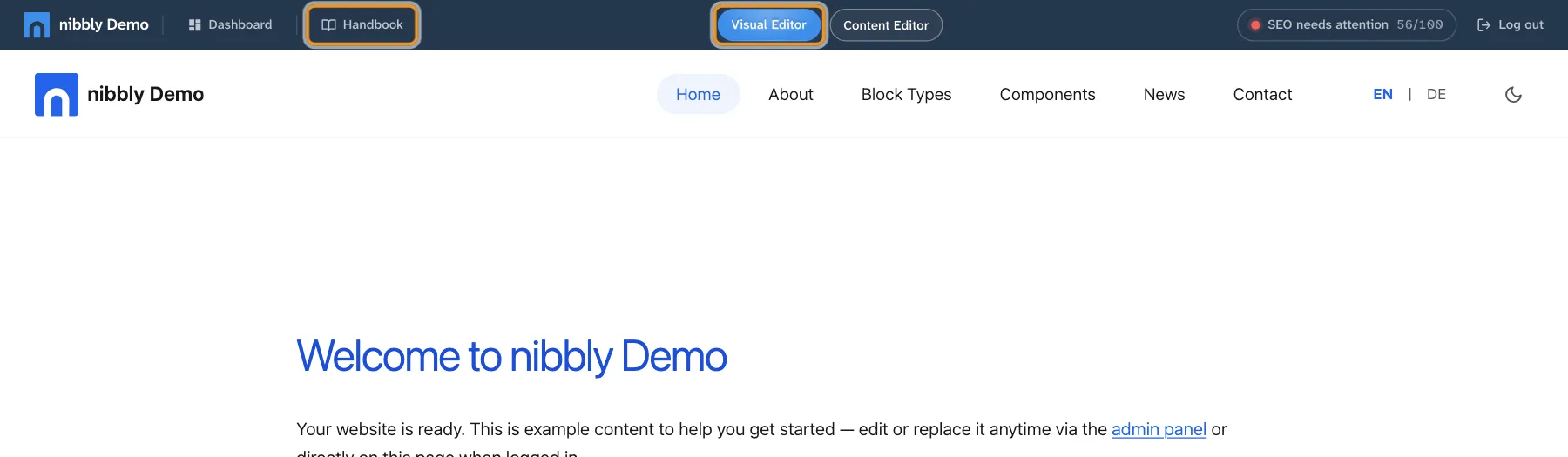
- En el sitio web, ve a la página que quieras modificar y haz clic en Editor visual en la parte superior.
- Mueve el ratón por la página. Todo lo que puedes editar queda enmarcado: textos, imágenes, enlaces y secciones completas.
- Haz clic y cambia lo que necesites. Los siguientes capítulos explican cómo hacerlo con Editar textos, Enlaces y botones y Imágenes y multimedia.
- Para terminar, pulsa Guardar y salir. Encontrarás más información en Guardar y deshacer.
Secciones
Una página se compone de secciones o bloques: texto, imagen, una fila de tarjetas, etc. Al pasar el ratón sobre una sección en el modo de edición, aparece una pequeña barra de herramientas en su esquina superior derecha:
- Editar Editar
- Abre todos los campos de la sección en un formulario, incluidos los que no puedes seleccionar directamente en la página.
- Ocultar Ocultar
- Oculta la sección a los visitantes sin eliminarla. Un segundo clic vuelve a mostrarla. Los campos y elementos de listas también tienen este icono del ojo.
- Eliminar Eliminar
- Elimina la sección tras pedir confirmación.
- Arrastrar para ordenar Mover
- Arrastra el asa para mover la sección hacia arriba o hacia abajo.
- Añadir bloque Añadir bloque
- El signo más situado debajo de una sección inserta un bloque nuevo en ese punto. Elige el tipo en una lista con buscador: texto, encabezado, imagen, lista, tarjeta o YouTube, por ejemplo.
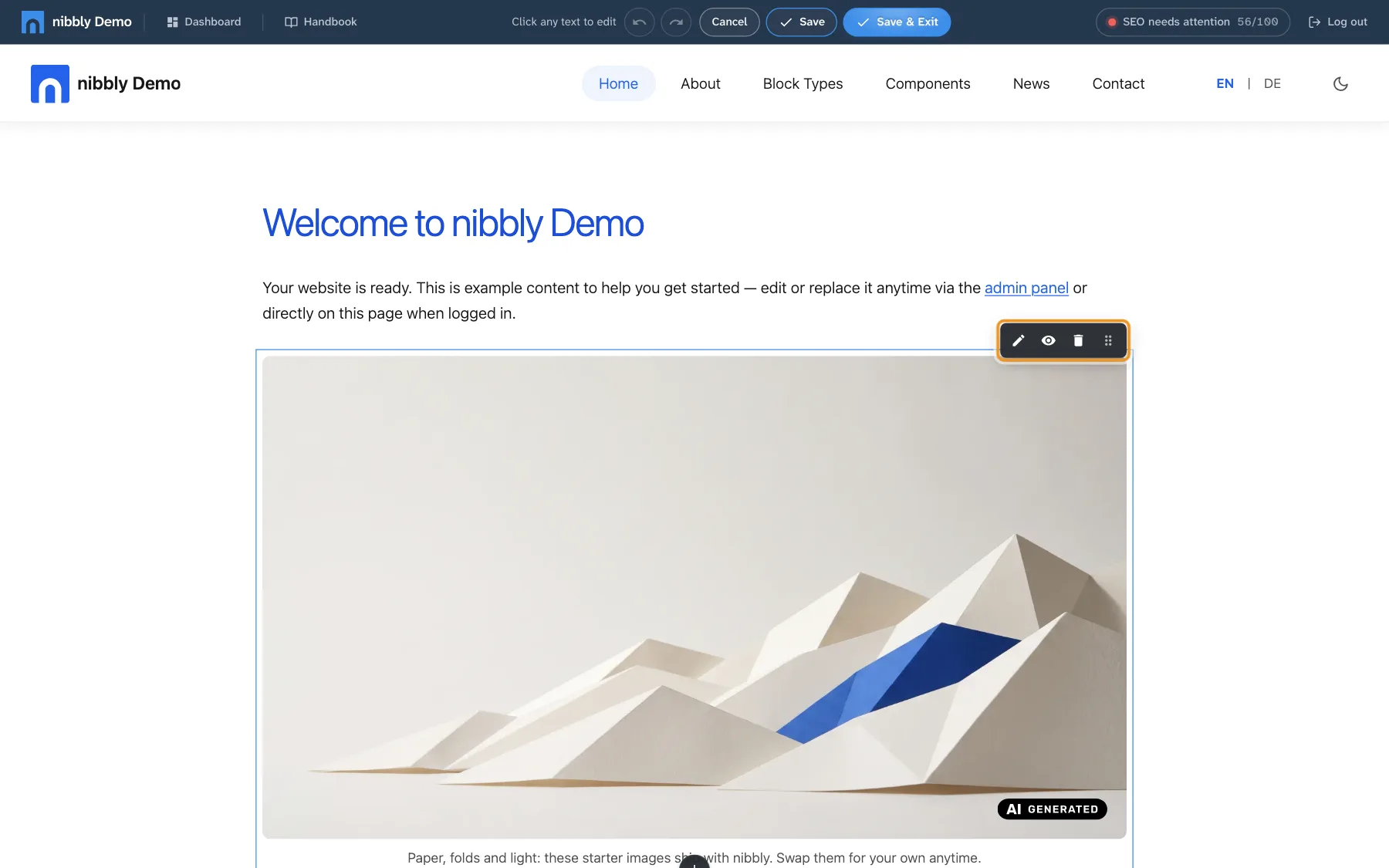
Al añadir o eliminar una sección o un elemento de lista, nibbly guarda de inmediato, junto con los demás cambios pendientes, y recarga la página. El resto de los cambios, incluidos mover y ocultar, esperan a que pulses Guardar.
Editor de contenido
Junto al Editor visual está el Editor de contenido. Muestra el mismo contenido en un formulario del panel, campo por campo. Es útil para los campos que no se ven en la página, como la descripción para buscadores. Para los cambios habituales suele ser más sencillo editar directamente en la página.
Pie de página
El pie de página es común a todo el sitio, por lo que sus cambios se aplican a todas las páginas. En el modo de edición, al hacer clic en un elemento del pie se abre la ventana Editar pie de página con el texto y la dirección del enlace para cada idioma. Estos cambios también se aplican solo al guardar. Los enlaces y los datos de contacto del pie se gestionan juntos en Menú y pie de página.
Guardar y deshacer
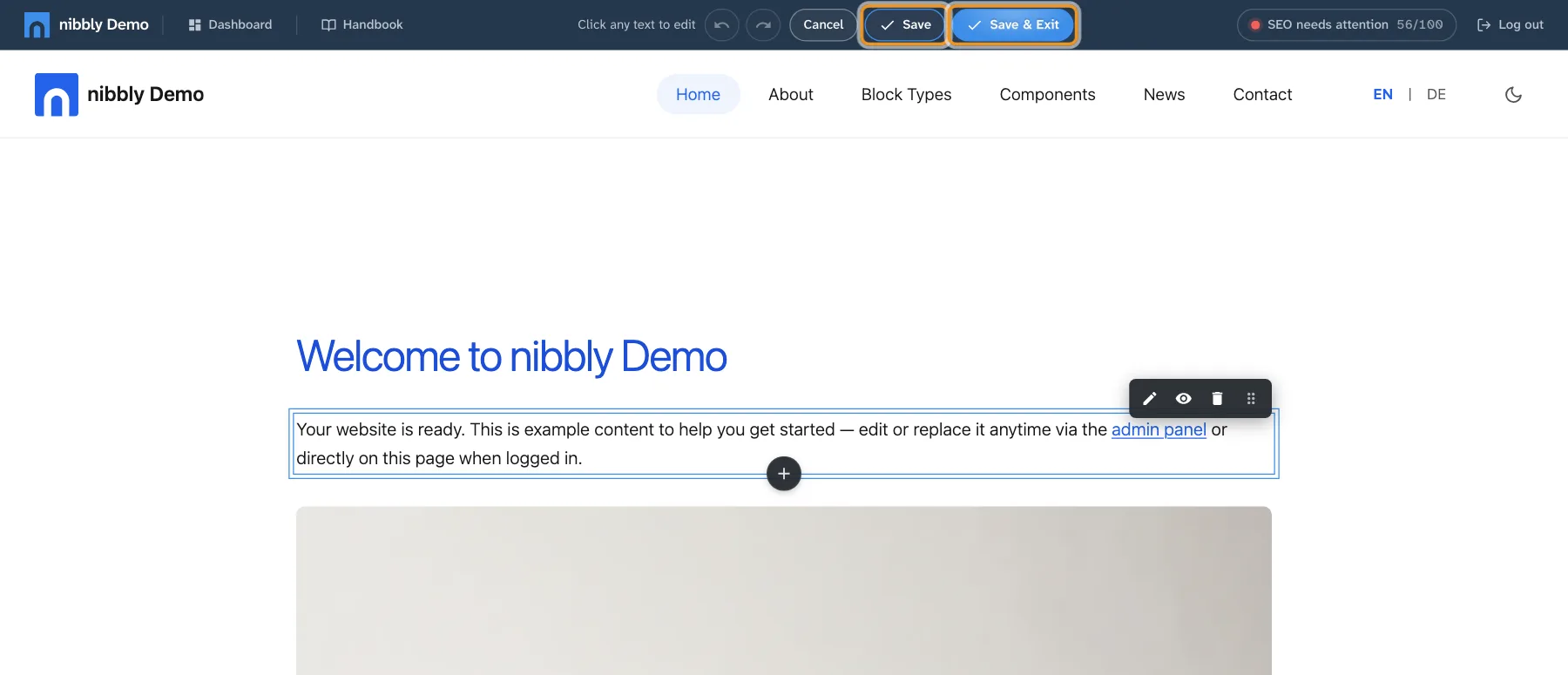
En el modo de edición, la barra superior contiene cuatro herramientas. Los cambios en textos, imágenes y enlaces se publican solo al guardar. Hasta entonces, solo tú los ves.
- Deshacer Rehacer
- Deshace y rehace los cambios paso a paso. Atajos de teclado: ⌘ Z (Windows: Ctrl Z) y ⌘ ⇧ Z (Windows: Ctrl ⇧ Z). Mientras escribes en un texto, estos atajos solo afectan a ese texto.
- Cancelar
- Descarta todos los cambios desde el último guardado, sin pedir confirmación, y recarga la página.
- Guardar
- Guarda los cambios y mantiene activo el modo de edición. Es útil para ir guardando durante tareas largas. Atajo de teclado: ⌘ S (Windows: Ctrl S).
- Guardar y salir
- Guarda los cambios y vuelve a mostrar la página tal como la ven los visitantes.
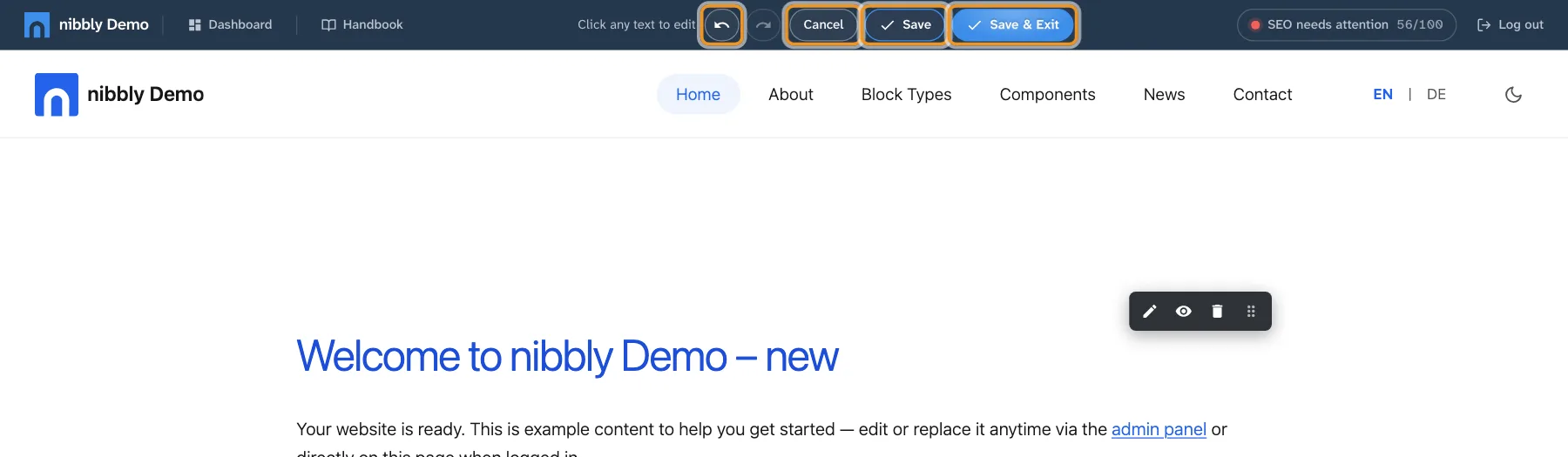
Si haces clic en un enlace a otra página durante la edición, nibbly te pregunta si quieres salir del modo de edición. Al cerrar la pestaña, el navegador te avisa. En cambio, al añadir o eliminar secciones o elementos de listas, nibbly guarda de inmediato.
Cuando dos personas trabajan a la vez
Si otra persona edita la misma página y guarda antes que tú, nibbly no sobrescribe su trabajo sin avisar. La ventana Modificado mientras tanto muestra tu versión sin guardar y la versión guardada actual una al lado de la otra. Puedes Seguir editando, guardar tus cambios en un archivo (Descargar mis cambios) o descartarlos y cargar la versión nueva. Lo más sencillo: copia tu texto del recuadro izquierdo, recarga y vuelve a pegarlo.
Recuperar versiones anteriores
Cada vez que guardas, nibbly conserva la versión anterior de la página; mantiene las últimas 30. Así puedes recuperar una versión anterior incluso después de guardar. Consulta Copias de seguridad.
Editar textos
En el modo de edición, haces clic en un texto y empiezas a escribir, como en un procesador de textos. Hay dos tipos de campos:
- Textos breves como encabezados, pies de foto o etiquetas. Son texto simple, sin formato. Intro finaliza la edición del campo. Si lo vacías por completo, nibbly restaura el texto anterior.
- Texto de cuerpo como los párrafos. En cuanto haces clic en uno, aparece una pequeña barra de herramientas encima.
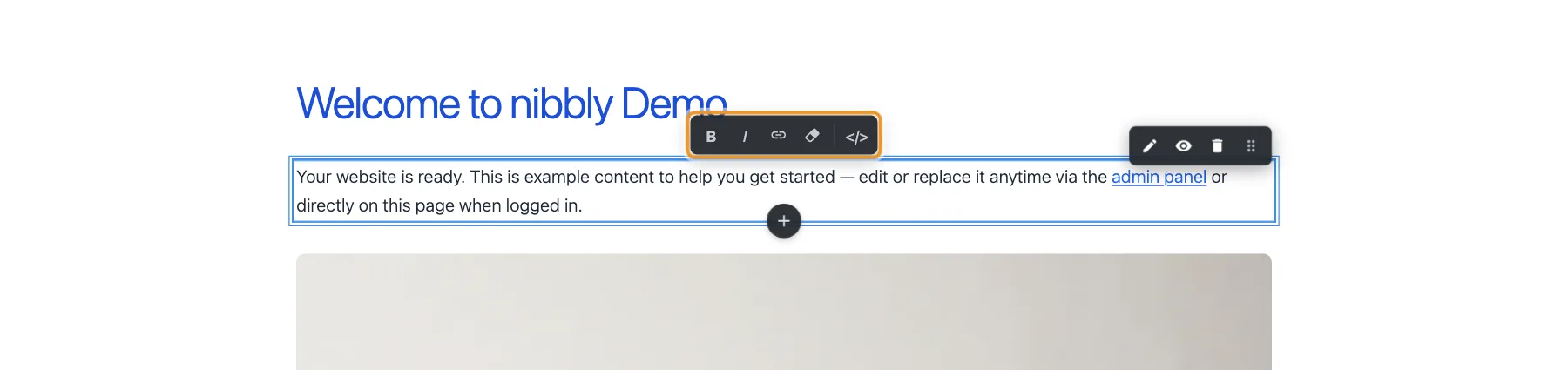
- B / I
- Negrita y cursiva para el texto seleccionado. Atajos de teclado: ⌘ B (Windows: Ctrl B) y ⌘ I (Windows: Ctrl I).
- Insertar enlace Insertar enlace
- Primero selecciona una palabra o frase y después haz clic; si no hay selección, aparece un aviso. Elige una página del sitio o introduce una dirección. Consulta Enlaces y botones.
- Limpiar formato
- Elimina la negrita, la cursiva y otras marcas de formato del texto seleccionado.
- </> HTML
- Muestra el párrafo como código HTML. Solo es necesario si sabes exactamente qué quieres hacer.
Consejos
- Pegar texto desde Word o un correo: nibbly conserva únicamente el formato sencillo, como negrita, cursiva y enlaces. Elimina las fuentes, colores y tamaños del original para mantener la coherencia de la página.
- Cancelar la edición de un campo: Esc descarta el cambio en el campo en el que estás escribiendo.
- Sitios multilingües: cada idioma tiene su propia versión de la página. Cambia el idioma del sitio y edita allí la traducción.
- Campos que no se ven: algunos textos solo aparecen en determinadas situaciones, por ejemplo en un móvil. Los encontrarás mediante Editar en la barra de herramientas de la sección o en el Editor de contenido.
Enlaces y botones
En el modo de edición, basta con hacer clic en los botones y enlaces independientes, como «Más información» o los enlaces del pie. Se abre la ventana Editar enlace. Los enlaces dentro de párrafos se configuran desde la barra de herramientas; consulta Editar textos.
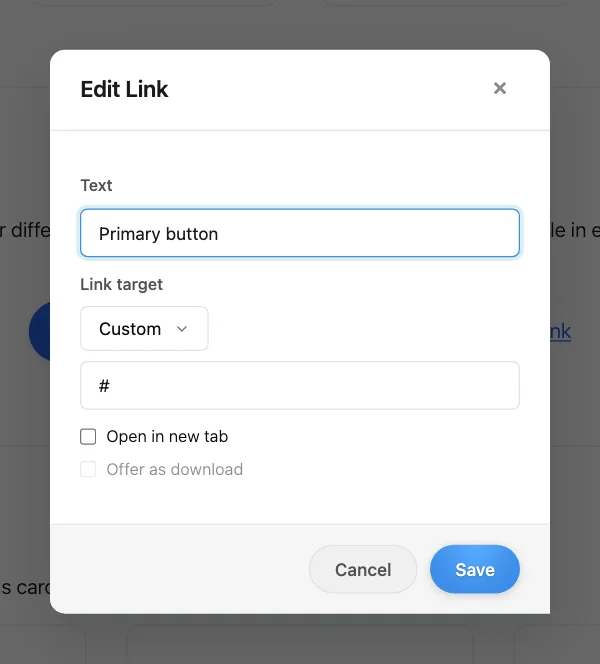
- Texto
- Lo que dice el botón o el enlace.
- Destino del enlace
- El selector enumera todas las páginas del sitio en Páginas del sitio. Personalizado permite introducir cualquier dirección: otro sitio web (con
https://), un correo electrónico (mailto:) o un número de teléfono (tel:). - Abrir en pestaña nueva
- Útil para los enlaces a otros sitios web, para que tu página siga abierta.
- Ofrecer como descarga
- Para archivos como PDF, documentos de Office o ZIP: el navegador descarga el archivo en lugar de mostrarlo. La opción aparece desactivada para otros destinos.
Guardar en la ventana aplica el enlace a la página. Como cualquier otro cambio, solo se publica cuando guardas desde la barra superior.
En el modo de edición, hacer clic en un enlace abre la ventana de edición en lugar del destino. Para probarlo, sal del modo de edición y después haz clic en el enlace.
Imágenes y multimedia
Para sustituir una imagen, haz clic en ella en el modo de edición. El Gestor de imágenes se abre con la imagen actual ya seleccionada.
- En el modo de edición, haz clic en la imagen que quieras sustituir.
- Elige una imagen existente o sube una nueva: arrastra archivos al área inferior o haz clic en Subir. También puedes subir varios archivos a la vez.
- Haz clic en Seleccionar imagen.
- nibbly te pide el texto alternativo: una descripción breve de la imagen para quienes no pueden verla y para los buscadores, por ejemplo «El equipo en la fiesta de verano en el patio».
- Como todos los cambios, la imagen nueva solo se publica al pulsar Guardar.
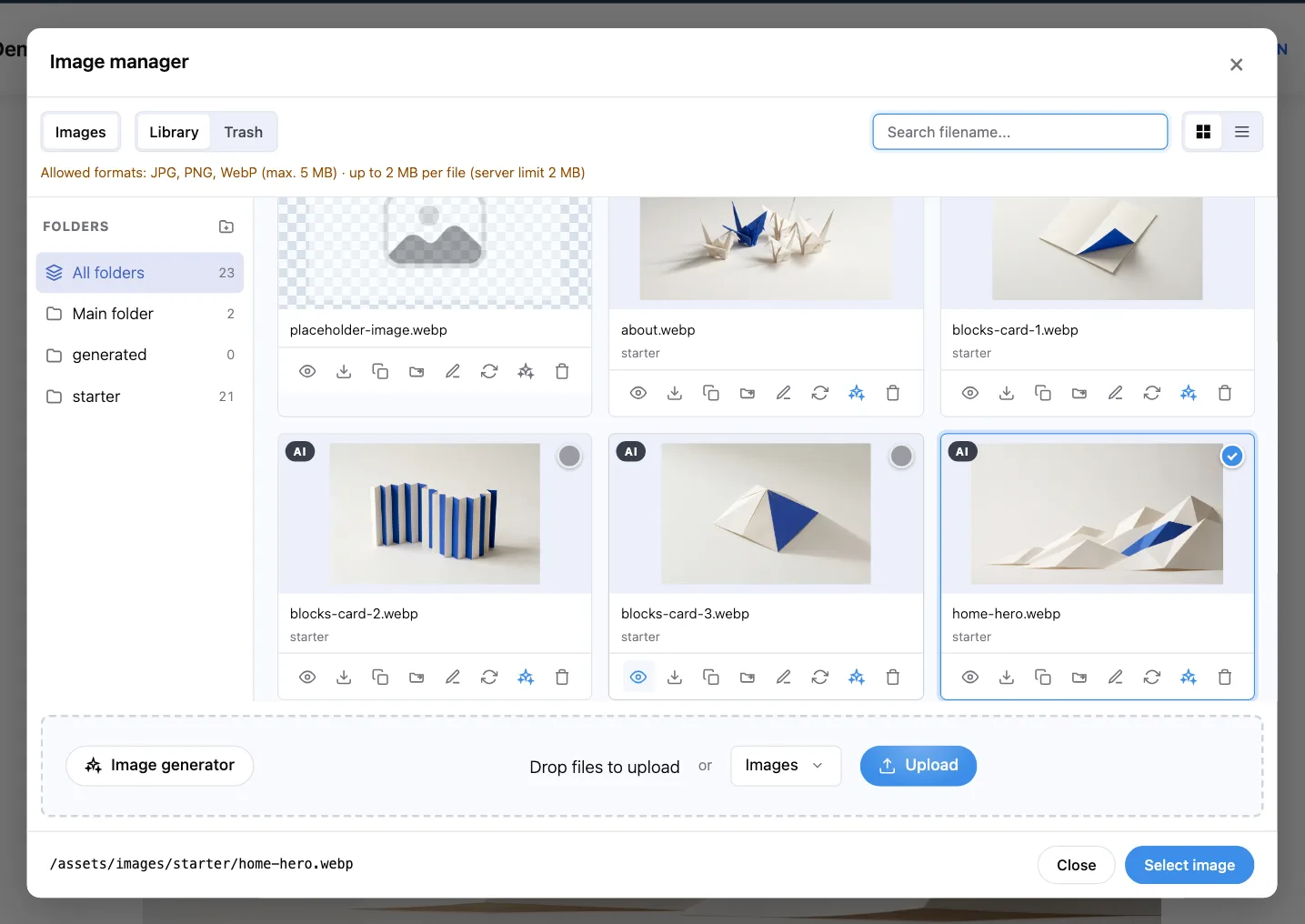
Mantener ordenado el gestor de imágenes
- Carpetas
- A la izquierda, el icono de carpeta permite crear carpetas nuevas, por ejemplo para un proyecto o un año. Las carpetas vacías se pueden eliminar.
- Búsqueda y vista
- En la parte superior puedes buscar por nombre de archivo y alternar entre cuadrícula y lista.
- Debajo de cada imagen
- Hay pequeños iconos para previsualizar, descargar, copiar la ruta, mover a otra carpeta, renombrar, sustituir, etiquetar con IA y eliminar. Pasa el ratón sobre un icono para ver qué hace.
- Papelera
- Las imágenes eliminadas van primero a la Papelera (en la parte superior, junto a Biblioteca). Desde allí puedes recuperarlas con Restaurar o eliminarlas definitivamente.
- Mismo nombre de archivo
- Si el nombre ya existe, nibbly te pregunta si quieres sobrescribir el archivo anterior o guardar el nuevo con otro nombre.
Archivos y tamaños permitidos
Para las imágenes se admiten JPG, PNG, WebP, GIF y SVG. El tamaño máximo por archivo se indica en el área de subida. No necesitas reducir las fotos grandes: al subirlas, nibbly crea automáticamente una versión web que carga rápido (por defecto, un máximo de 2000 píxeles en el lado más largo; se puede cambiar en los ajustes). El original se conserva; la etiqueta Original de la imagen lleva hasta él.
nibbly no permite recortar imágenes ni definir un punto focal. Prepara la imagen antes en un editor de imágenes.
La biblioteca multimedia
En el panel, Biblioteca multimedia gestiona todos los archivos del sitio en un solo lugar: imágenes, audio, vídeo y documentos como PDF. Arriba puedes filtrar por tipo de archivo; el resto funciona como en el gestor de imágenes.
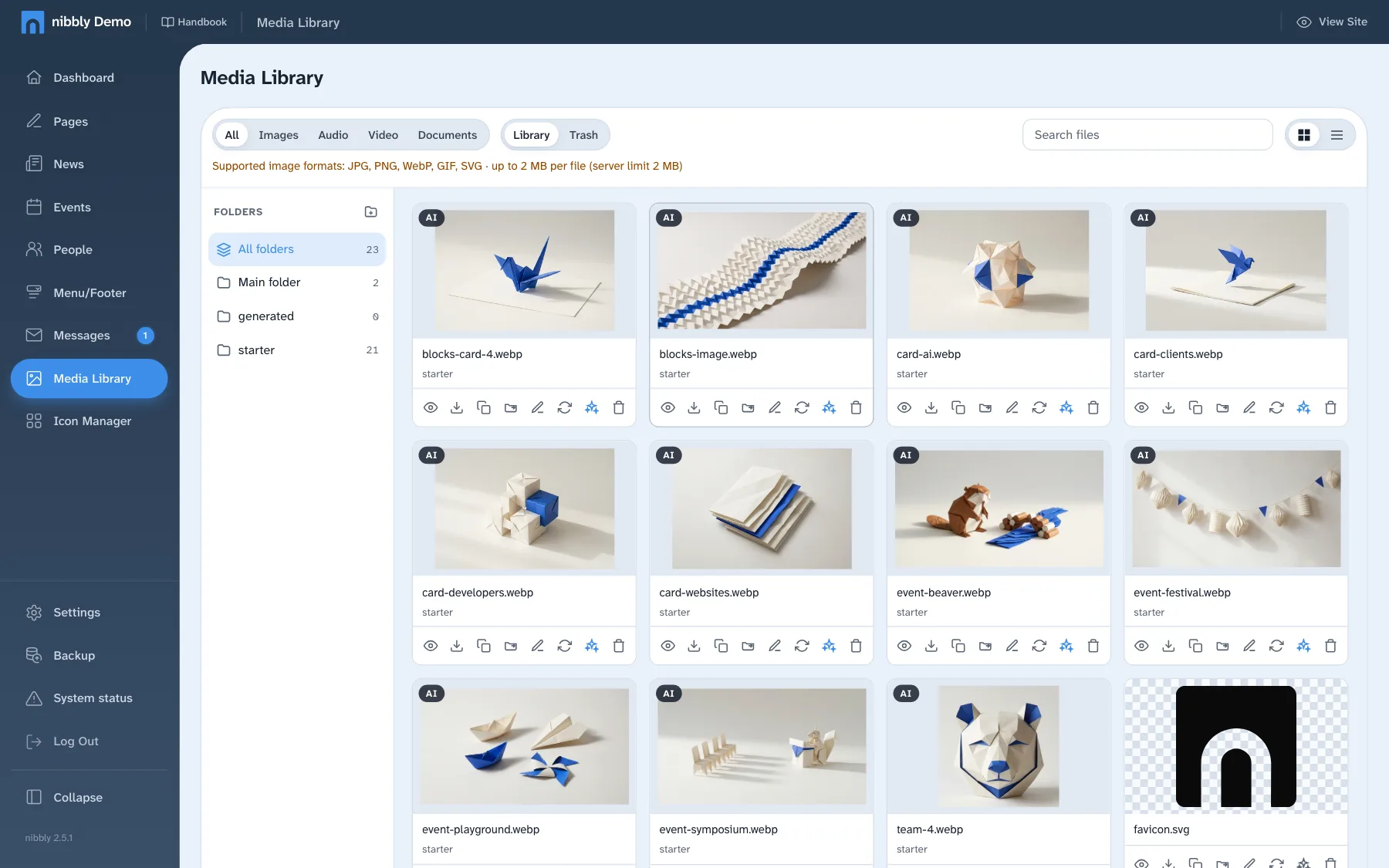
Describe la imagen para los lectores de pantalla y los buscadores. Si falta, la comprobación SEO de la página lo señala.
Gestionar páginas
En Páginas del panel aparecen todas las páginas del sitio. Encima de cada título está la dirección de la página (por ejemplo, /contact) y, al lado, la valoración SEO. En los sitios multilingües, cada idioma adicional tiene su propia columna.
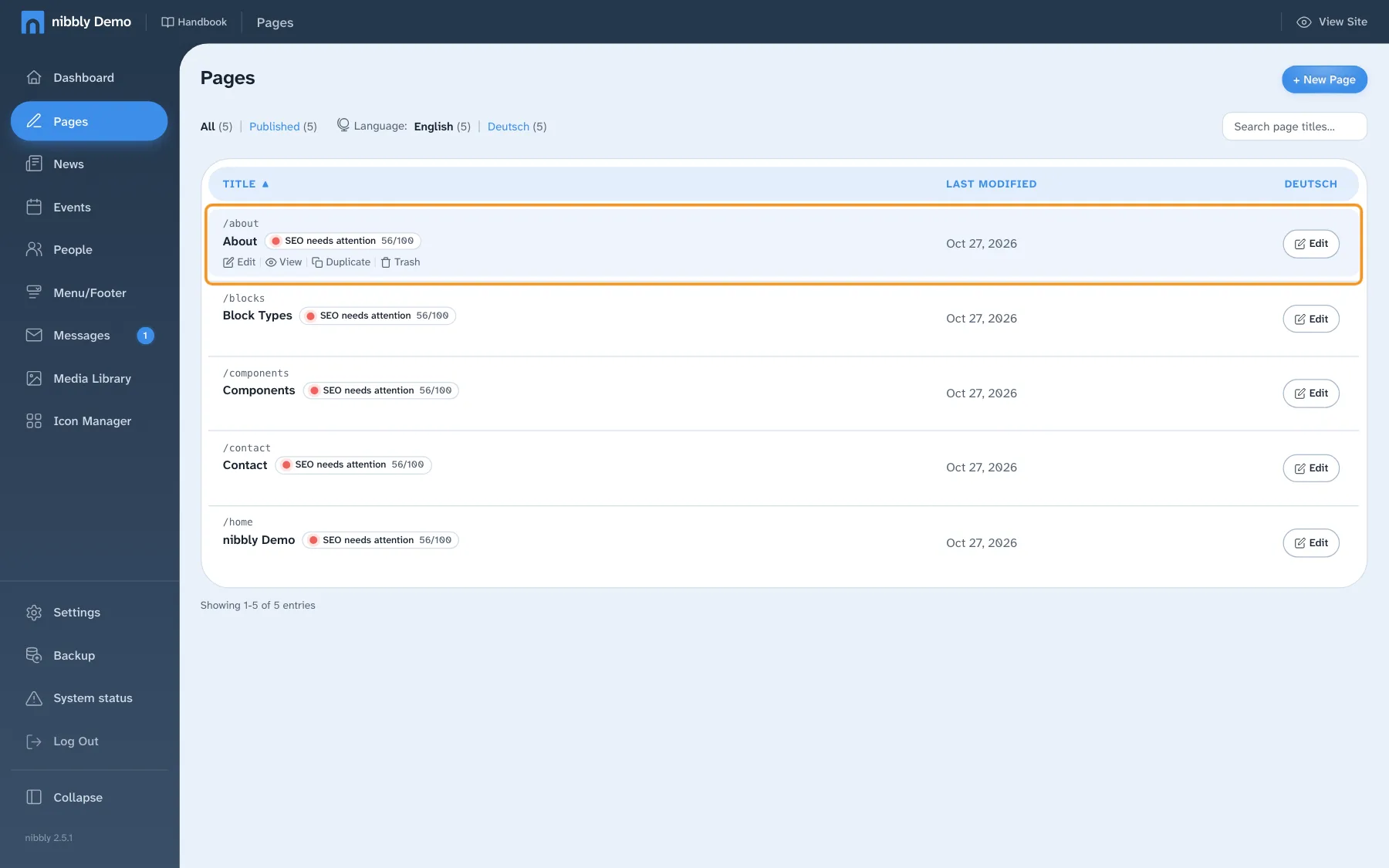
- Editar
- Abre la página en el Editor de contenido del panel (véase más abajo).
- Ver
- Abre la página del sitio en una pestaña nueva. Allí puedes editarla con el Editor visual.
- Duplicar
- Crea una copia, útil como plantilla para una página similar.
- Papelera
- Mueve la página a la papelera sin pedir confirmación. Con el filtro Papelera de la parte superior puedes recuperarla mediante Restaurar.
- + Crear
- En la columna de otro idioma: crea una copia para que la traduzcas.
Añadir una página
- Haz clic en Nueva página arriba a la derecha.
- Introduce un título. A partir de él, nibbly rellena el slug, la parte de la dirección que identifica la página. Una barra crea una subpágina, por ejemplo
services/consulting. - Crear página. La página nueva queda accesible públicamente de inmediato. Puedes elegir en qué menú aparece desde el Editor de contenido, en Navegación o en Menú y pie de página.
Las páginas no tienen estado de borrador. Si una página todavía no debe ser pública, selecciona «Privada, protegida con contraseña» en sus ajustes. Los usuarios que hayan iniciado sesión podrán verla sin esa contraseña.
El Editor de contenido
El Editor de contenido muestra la página como un formulario: arriba, el título y el texto; debajo, las secciones desplegables. Arriba a la derecha están Guardar, Ver y los idiomas. Los cambios del Editor de contenido solo se aplican al guardar.
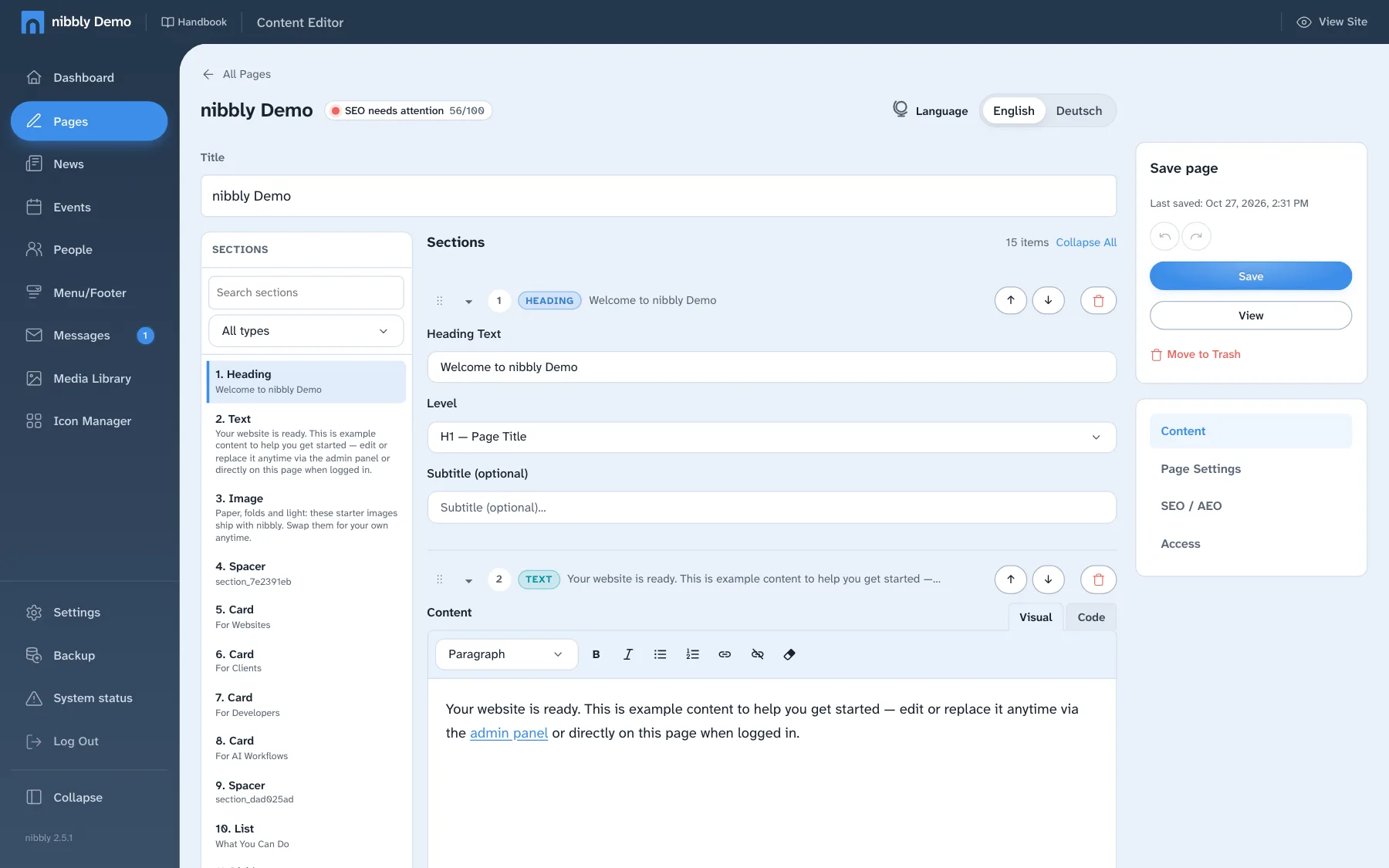
- Secciones
- Despliega para editar, arrastra el asa para ordenar y usa Insertar aquí para añadir una sección en un punto concreto. Avisos como «falta el texto alternativo» indican lo que falta.
- Datos básicos
- Título y descripción de la página.
- Navegación
- Los menús en los que aparece la página y la ruta de navegación.
- Acceso
- Pública o Privada, protegida con contraseña con su propia contraseña y el texto de la página de acceso.
- SEO / AEO
- Título SEO, metadescripción (el texto bajo el enlace en Google), una respuesta breve para búsquedas con IA y la imagen para compartir enlaces. La valoración SEO de la parte superior indica lo que falta.
Valoración SEO
La valoración que aparece junto al título de cada página y en la barra del sitio puede indicar SEO correcto, Revisar SEO o El SEO necesita atención, con una puntuación de hasta 100. Pasa el ratón sobre ella en el sitio web para ver los avisos, como una metadescripción ausente o imágenes sin texto alternativo. Un clic abre el Editor de contenido.
Escribir y cambiar de idioma
Desde la versión 2.5, la vista de escritura visual tiene una vista HTML equivalente con resaltado de sintaxis, números de línea y sangría. Su barra permite insertar enlaces, listas y formato. Usa el selector de idioma compartido para cambiar de versión. Si falta un idioma, se crea una copia que puedes traducir tú o con la IA configurada. Antes de cambiar, nibbly pregunta qué hacer con los cambios sin guardar.
↑ ContenidoMenú y pie de página
En Menú/pie de página editas los menús del sitio, como la navegación principal, y debajo, los datos del pie de página. En los sitios multilingües eliges el idioma en la parte superior.
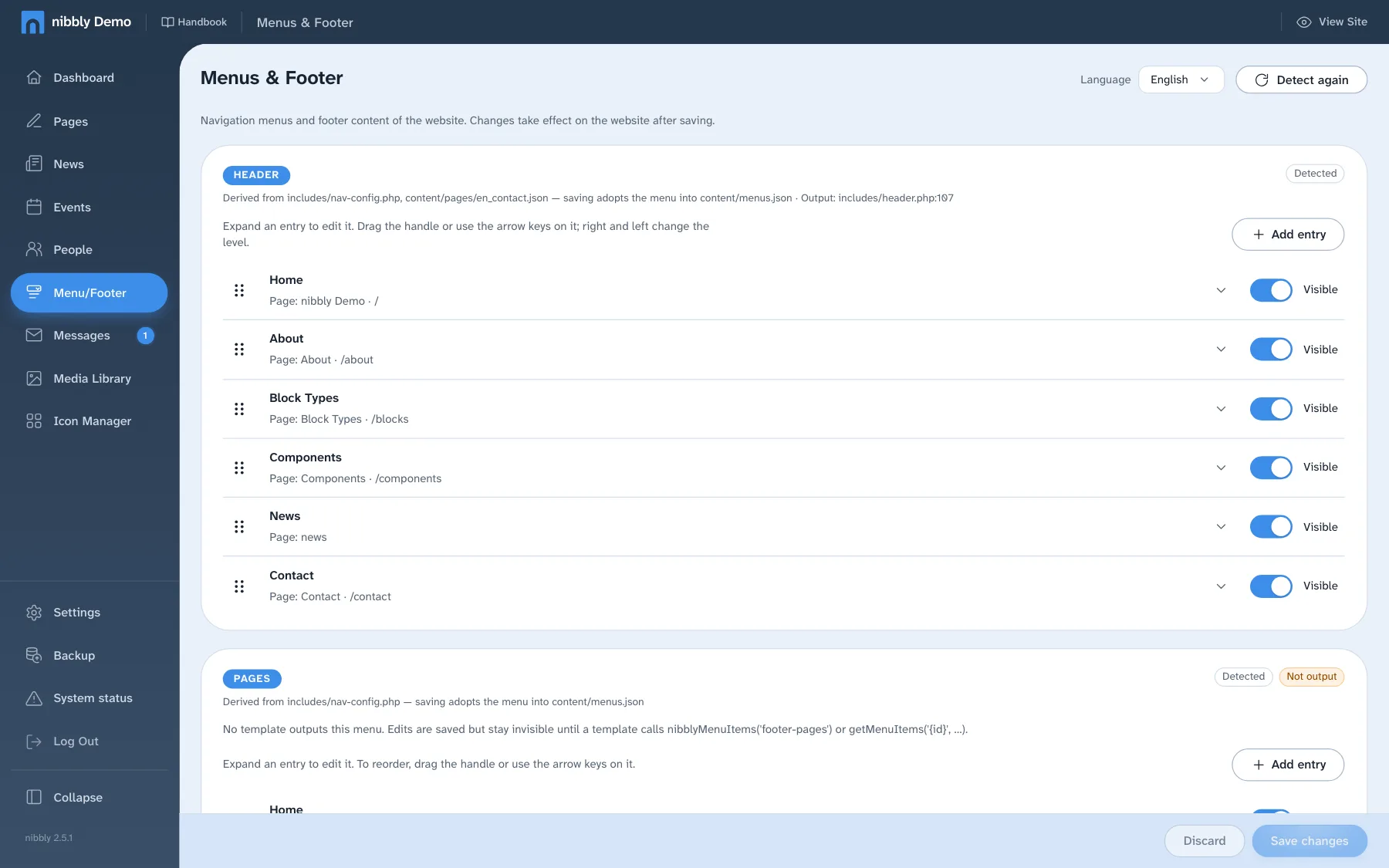
- Editar un elemento
- Despliega el elemento y cambia la etiqueta (el texto del menú) y el destino del enlace. En Abrir en eliges si el enlace se abre en la misma ventana o en una nueva.
- Mostrar y ocultar
- El interruptor Visible: activado Visible permite ocultar un elemento del menú sin eliminarlo.
- Orden
- Arrastra el asa Asa o haz clic en Subir y Bajar en el elemento desplegado. Subelemento coloca el elemento dentro del anterior; Subir un nivel lo devuelve al nivel superior.
- Nuevo elemento de menú
- Añadir elemento; después elige una página existente o introduce un enlace personalizado y Añadir.
- Eliminar elementos
- Quitar en el elemento desplegado. La página en sí se conserva.
Pie de página
Debajo de los menús están los campos del pie de página: textos, enlaces, grupos de enlaces, logotipo y datos de contacto, como teléfono, correo y dirección. Este contenido aparece en todas las páginas.
nibbly aplica los cambios del menú y el pie de página solo al pulsar «Guardar cambios» en la barra inferior. «Descartar» deshace todo lo modificado desde el último guardado. Antes de cada cambio, nibbly crea una copia de seguridad; en «Copias de seguridad» puedes recuperar versiones anteriores.
Noticias
Las noticias son entradas con fecha, como las entradas de WordPress. En Noticias aparecen todas las entradas; arriba puedes filtrar por Publicado, Borrador y Papelera.
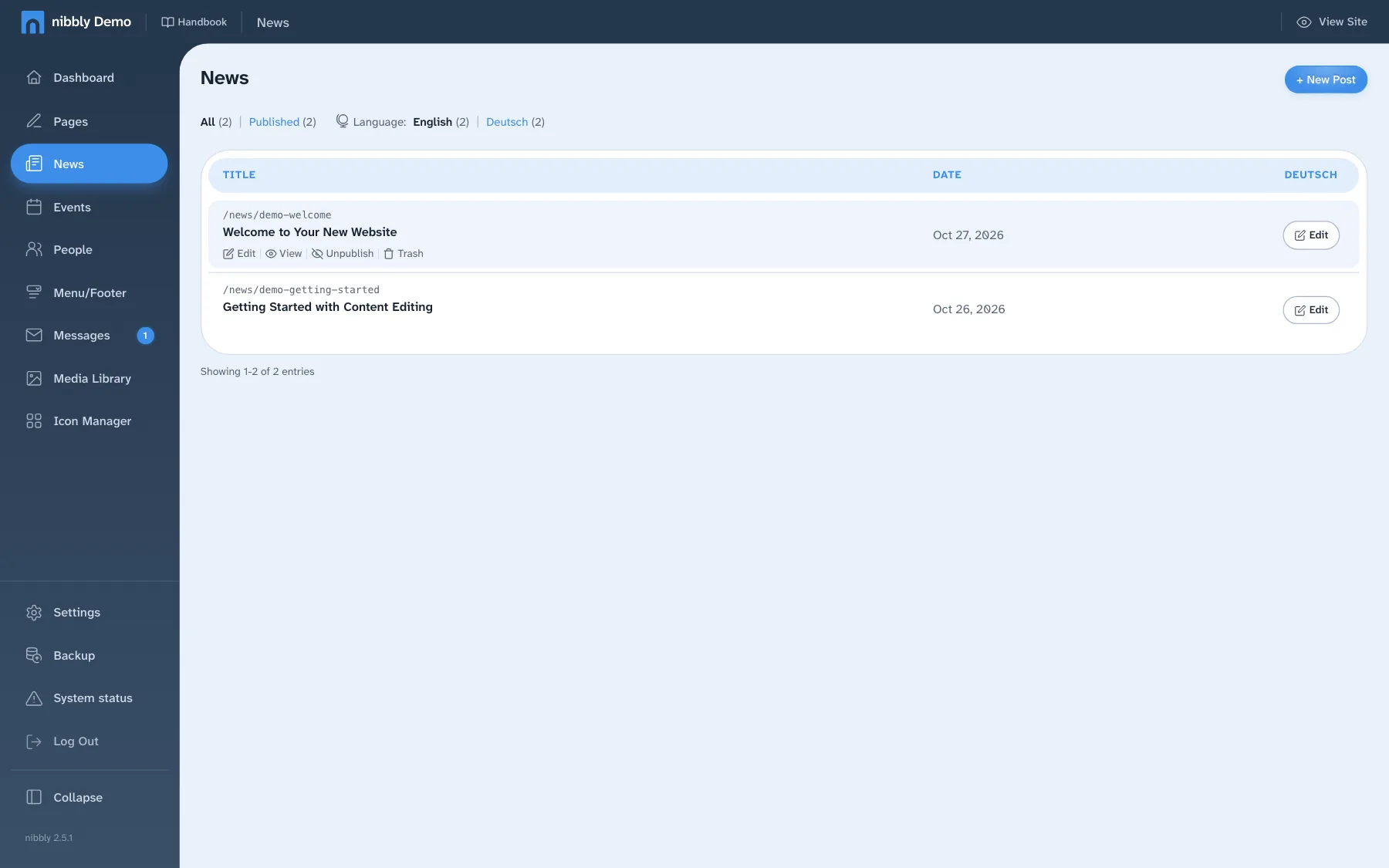
Escribir una entrada
- Haz clic en Nueva entrada.
- Introduce título y contenido. La descripción breve aparece en los listados y las vistas previas.
- A la derecha, en ajustes de la entrada, están la fecha, el autor, la dirección (slug) y la imagen de portada, que seleccionas en el gestor de imágenes mediante Examinar.
- Mientras esté marcada la opción Borrador, los visitantes no ven la entrada. Para publicarla, desmárcala y haz clic en Guardar entrada.
En la lista también puedes publicar una entrada directamente con Publicar o retirarla con Retirar publicación. También puedes modificar el título, el texto y el autor de las entradas existentes desde el Editor visual del sitio web.
Las entradas eliminadas van a la papelera y se pueden recuperar. Desde la versión 2.7, las categorías y etiquetas ayudan a organizarlas. Consulta Organizar noticias.
En los sitios multilingües con las funciones de IA activadas, «Traducir desde…» crea una traducción. Las traducciones nuevas empiezan como borradores para que puedas revisarlas antes de publicarlas.
Organizar noticias: categorías, archivos y URL
Desde nibbly 2.7, las entradas admiten categorías, etiquetas y marcas internas. Estas funciones amplían el flujo de trabajo del capítulo anterior; las capturas muestran la interfaz de la versión 2.6.
Usar categorías y etiquetas
- Abre una entrada en el panel.
- Selecciona sus categorías. Los administradores gestionan las categorías disponibles en Ajustes → Ajustes de las entradas.
- Añade etiquetas para temas más específicos. Las marcas internas permiten crear listas concretas; no son categorías públicas.
- Guarda y revisa la entrada pública. En la vista estándar, las categorías y etiquetas enlazan con sus archivos correspondientes.
Archivos y direcciones de las entradas
Los archivos pueden mostrar todas las entradas o agruparlas por categoría, etiqueta, año o década. Los administradores definen las rutas de archivo y las entradas por página en los ajustes de las entradas. La dirección predeterminada de una entrada es /news/{slug}; un patrón personalizado puede incluir la fecha, por ejemplo /{yyyy}/{mm}/{dd}/{slug}.
Comprueba la dirección que muestra el editor antes de publicar. Los slugs antiguos y las variantes de fecha incorrectas redirigen a la URL canónica. Acuerda los cambios del patrón de URL con la persona que mantiene el sitio. Las plantillas pueden personalizar la presentación de las entradas y los archivos.
Cronologías
Una plantilla puede mostrar las entradas en una cronología, empezando por las más antiguas y agrupándolas por año o década, con navegación por secciones, imágenes y galerías opcionales. Quien desarrolla el sitio se encarga de la plantilla; el equipo editorial mantiene las entradas, fechas e imágenes.
↑ ContenidoBúsqueda y RSS
Desde la versión 2.7, nibbly incluye búsqueda de texto completo y fuentes RSS. Una instalación estándar ofrece la búsqueda en /search y una fuente RSS en /feed.xml. Los idiomas adicionales tienen sus propias direcciones RSS.
Ayuda a los visitantes a encontrar tu contenido
La búsqueda incluye las páginas públicas y las noticias publicadas. Los títulos y extractos claros son importantes: tienen más peso que el cuerpo del texto. Deben coincidir todas las palabras buscadas y los resultados muestran fragmentos resaltados. El índice se actualiza al guardar y cuando detecta archivos de contenido más recientes.
Las páginas privadas, las páginas con noindex y las que tienen seo.searchable: false quedan fuera del índice. Los borradores solo aparecen en la búsqueda una vez publicados. Las plantillas personalizadas pueden cambiar el formulario y la presentación de los resultados.
Suscribirse mediante RSS
Los visitantes pueden añadir la dirección de la fuente a un lector RSS. Por defecto, ofrece las últimas 20 entradas, sus categorías y una imagen de cada entrada. No hace falta una cuenta de boletín de noticias.
La búsqueda y las fuentes están activadas por defecto. Quien mantiene el sitio puede desactivarlas con search.enabled: false y news.feed: false en los ajustes del sitio. La búsqueda no tiene un panel de ajustes propio en la versión 2.7. Consulta la documentación técnica para conocer los detalles de integración.
Comentarios y libro de visitas
El módulo Comentarios y libro de visitas se incorpora en la versión 2.7. Activar este módulo no coloca por sí solo un formulario en el sitio: quien lo mantiene añade los comentarios a la plantilla o asigna a una página estándar el campo comments: guestbook.
Revisar los mensajes recibidos
- Abre Comentarios y libro de visitas en el panel. Su indicador muestra cuántos mensajes están pendientes.
- Filtra por estado y lee cada mensaje en el contexto de su página o entrada.
- Aprueba los mensajes adecuados, déjalos pendientes o marca los no deseados como spam. Elimínalos solo cuando ya no sean necesarios.
- Comprueba la conversación pública después de aprobarlos.
La moderación está activada por defecto. Si se configura, las combinaciones conocidas de nombre y correo pueden aprobarse automáticamente. Las notificaciones llegan al destinatario configurado para los formularios y requieren que funcione el envío de correo.
Protección sin un servicio CAPTCHA externo
La protección combina tokens de un solo uso, un tiempo mínimo antes del envío, un campo trampa, una pregunta aritmética firmada, comprobaciones de contenido, límites de frecuencia y detección de duplicados. El formulario también funciona sin JavaScript. Quien mantiene el sitio configura las opciones de comentarios y una lista opcional de palabras bloqueadas en los archivos; la versión 2.7 todavía no dispone de un panel específico para estas opciones.
↑ ContenidoEventos
En Eventos gestionas los eventos. La lista muestra título, fecha, lugar y estado (Próximos, Hoy, Pasados). Arriba también puedes filtrar los eventos ocultos y la papelera.
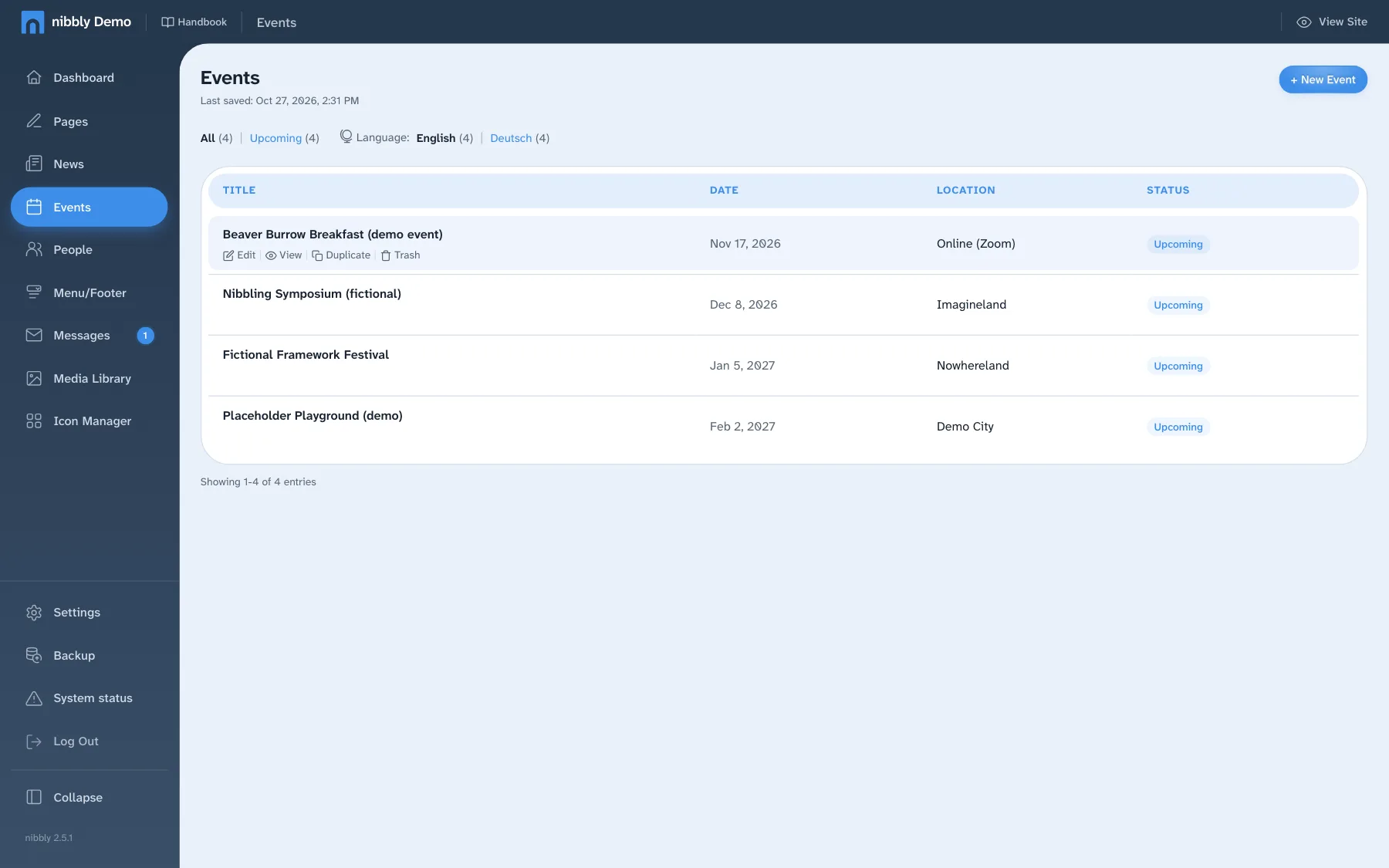
Añadir un evento
- Haz clic en Nuevo evento o Editar en un evento existente. Duplicar ahorra trabajo en los eventos que se repiten.
- En Fecha y hora introduce al menos la fecha de inicio y, cuando corresponda, la hora de inicio, la fecha de finalización y la hora de finalización. Un evento sin fecha se considera un borrador.
- Para cada idioma, rellena título, lugar, descripción y entrada o precio. Puedes añadir una imagen y un enlace, por ejemplo al formulario de inscripción.
- Guardar. Cada evento tiene su propia página en el sitio web.
Puedes ocultar temporalmente un evento desde el sitio web: en el modo de edición, usa el icono del ojo del evento. Allí también puedes editar y eliminar eventos directamente; nibbly guarda estos cambios de inmediato.
Personas
En Personas gestionas perfiles, por ejemplo del equipo, ponentes o personas de contacto. Creas cada perfil una vez y lo muestras en tantas páginas como necesites. Los perfiles son independientes de las cuentas de acceso al panel.
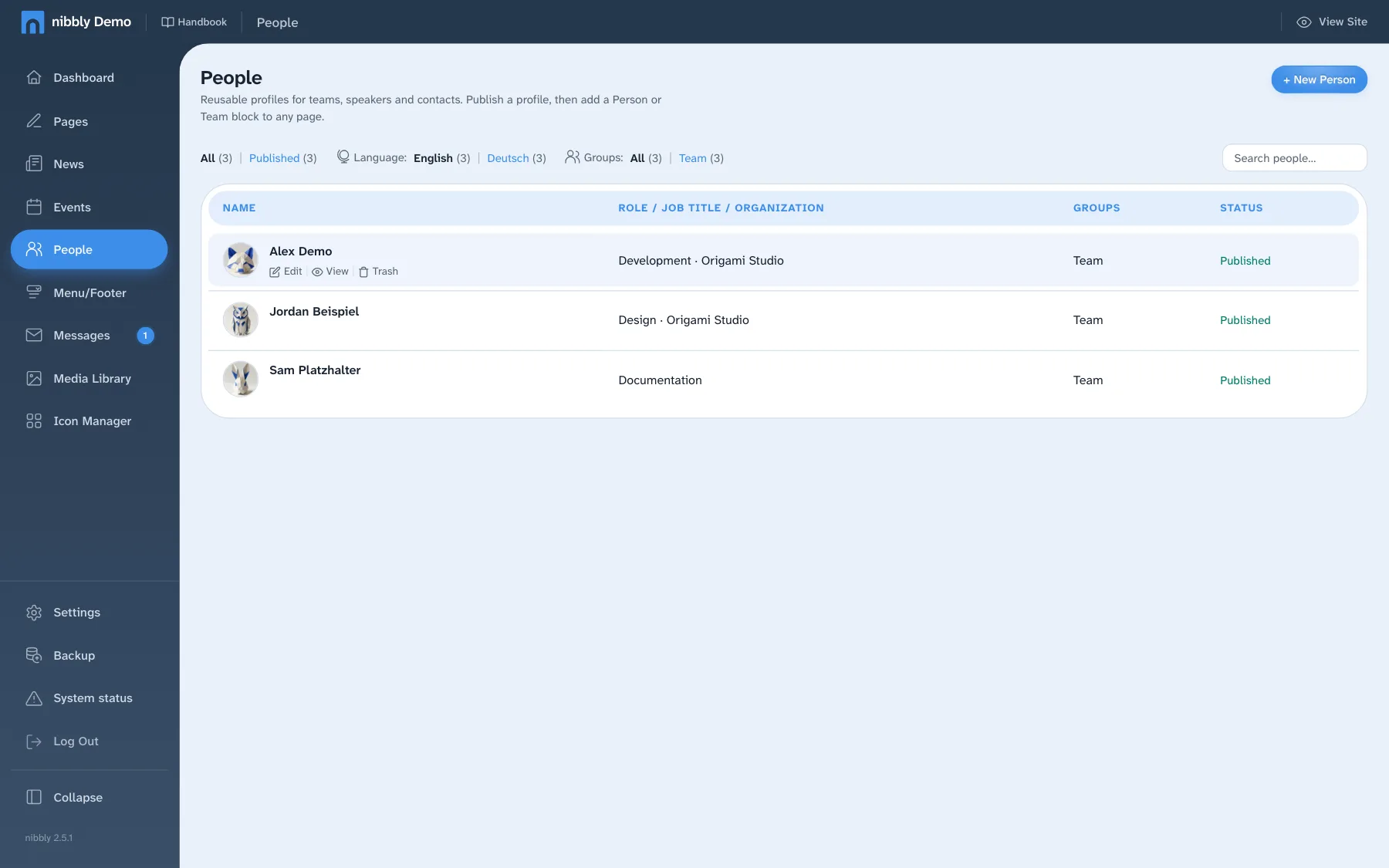
Crear un perfil
- Haz clic en Nueva persona.
- Introduce el nombre (obligatorio), cargo y organización, además de una descripción breve y la biografía completa.
- Elige o sube una foto, con texto alternativo y crédito de autoría.
- En más detalles están la cita, los grupos, el orden y los datos de contacto. Ten en cuenta que el sitio web, el correo y el teléfono son públicos una vez publicado el perfil.
- Guardar como borrador mientras falte algo, o Publicar.
- Grupos
- Puedes indicar varios grupos separados por comas, por ejemplo «Equipo, Junta directiva». Así puedes mostrar un grupo concreto en una página.
- Orden
- Los números más bajos aparecen primero; si coinciden, se ordena alfabéticamente.
Mostrar perfiles en una página
En el modo de edición, inserta un bloque mediante Añadir bloque: Persona muestra un perfil individual; Equipo / grupo de personas muestra un grupo completo en dos, tres o cuatro columnas. Solo aparecen los perfiles publicados; cada uno tiene también su propia página.
Mensajes
Lo que envían los visitantes mediante un formulario del sitio, como el de contacto, llega a Mensajes. Un número en el menú indica los mensajes sin leer. Si está configurado el envío de correo, los mensajes también llegan por esa vía.
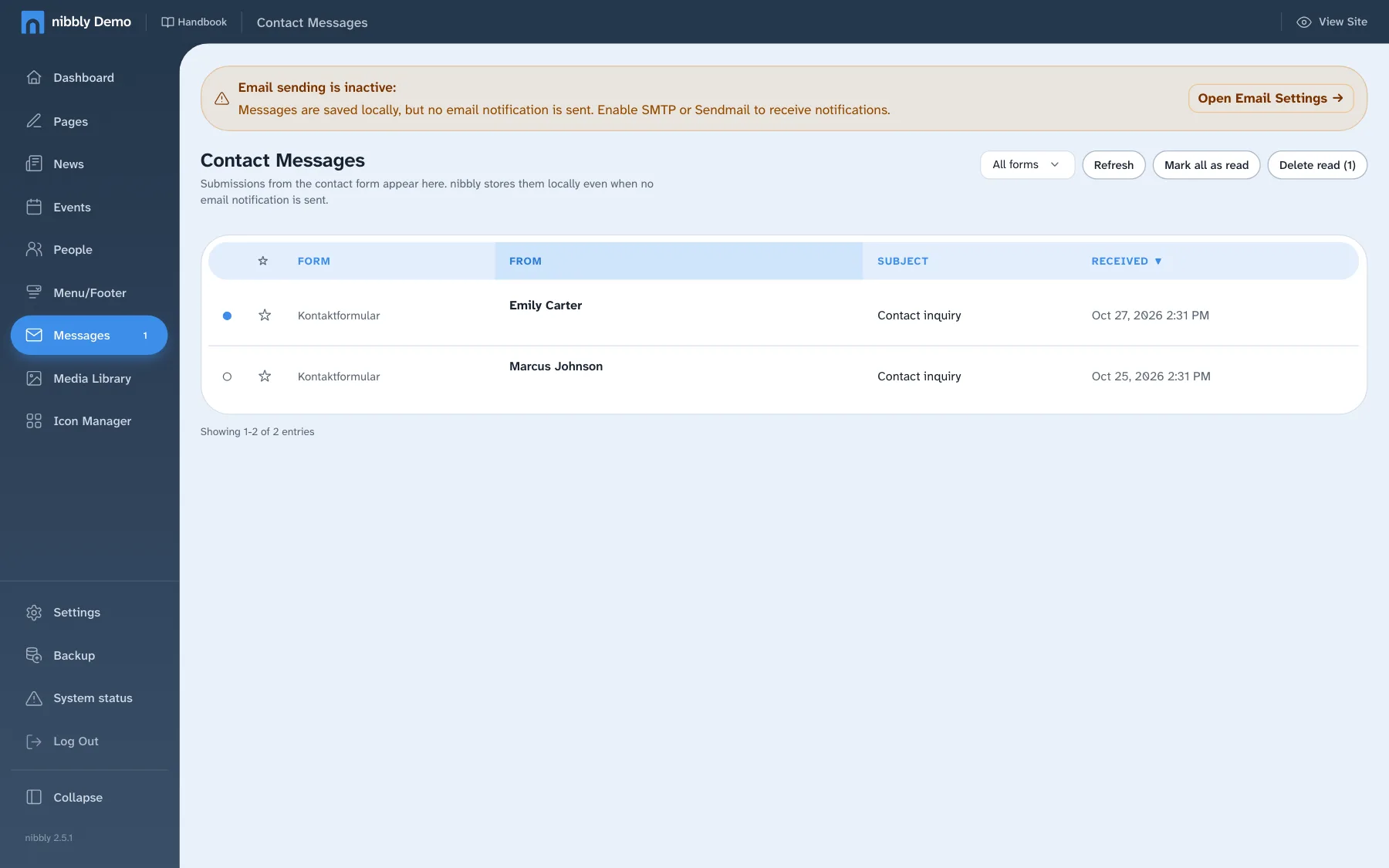
- Leer mensajes
- Al hacer clic en una fila se abre el mensaje y se marca como leído. Con los iconos de la fila puedes volver a marcarlo como no leído o añadir una estrella.
- Organizar mensajes
- Marcar todos como leídos y la opción de eliminar los mensajes leídos están en la parte superior.
- Eliminar elementos
- Desde el mensaje abierto. Los mensajes eliminados se borran definitivamente; no hay papelera.
Los campos de cada formulario y si guarda los mensajes o los envía por correo se configuran en Ajustes › Formularios. Si falta algo, la página de mensajes muestra un aviso arriba con un enlace a esa sección.
Gestor de iconos
El Gestor de iconos gestiona los símbolos del sitio, por ejemplo para tarjetas o listas. Al elegir un icono para un bloque, se toma de esta colección. Cada icono indica si pertenece al conjunto estándar de nibbly o si se añadió después.
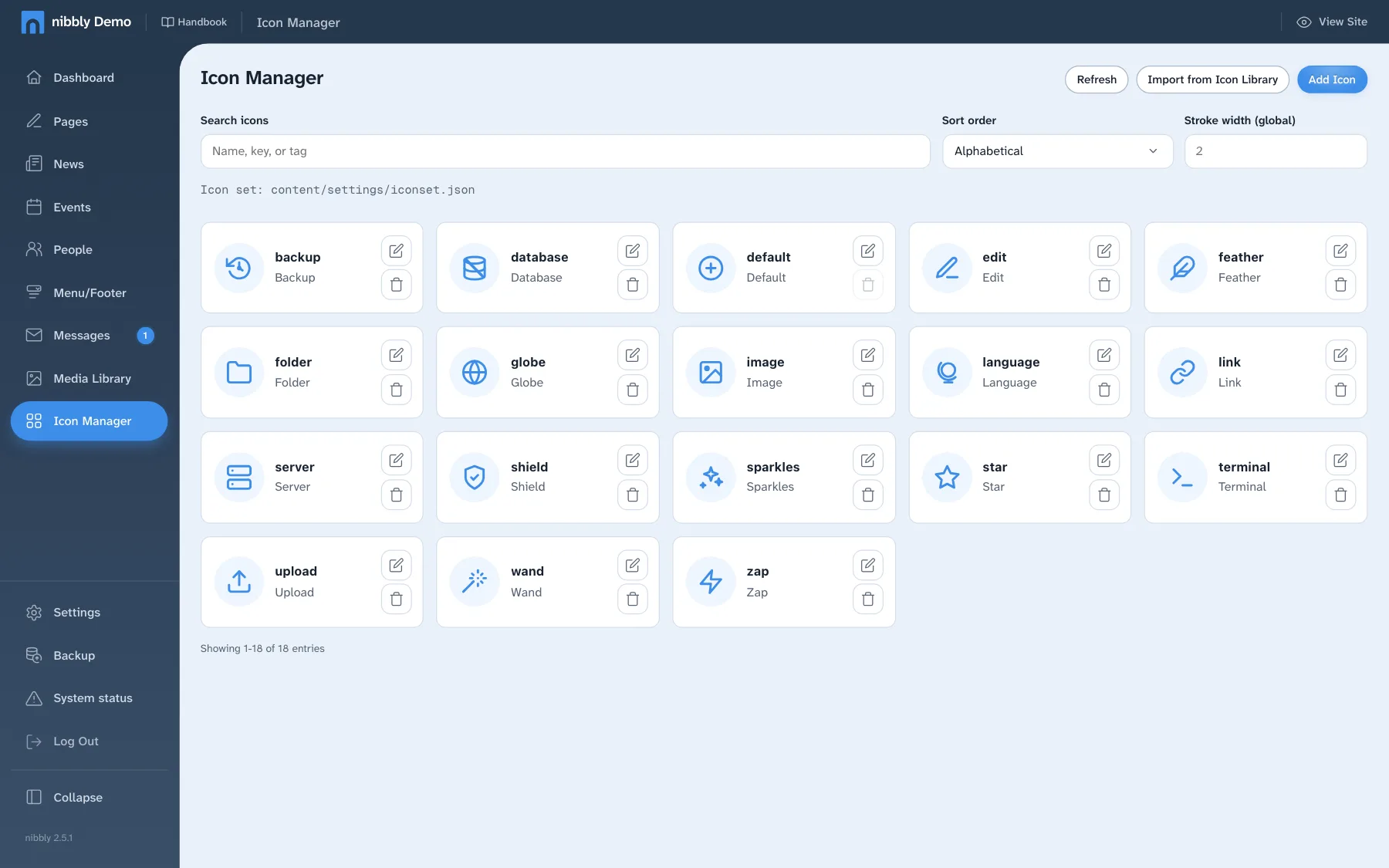
- Importar de la biblioteca de iconos
- Busca en una amplia colección gratuita. Los iconos seleccionados se guardan en tu propio sitio y se muestra la licencia del conjunto. Los iconos importados usan el grosor global del trazo; su estilo y la procedencia de la licencia se conservan al guardar.
- Añadir icono
- Para tus propios iconos: introduce una clave única, una etiqueta y el código SVG. La vista previa aparece de inmediato. Usar currentColor hace que el icono adopte el color del texto del sitio.
- Estilo
- En el formulario de edición eliges si el icono es de «Línea (contorno)» o «Sólido (relleno)». nibbly lo detecta a partir del SVG al pegarlo y propone el valor correspondiente; cámbialo si hace falta.
- Grosor del trazo (global)
- El campo de la barra superior define el grosor de todos los iconos de línea que no tienen un valor propio. El valor predeterminado es 2. Así se mantiene la coherencia entre iconos de distintas colecciones.
- Grosor del trazo por icono
- Campo opcional del formulario de edición. Si está vacío, se aplica el grosor global. Si el SVG contiene un único grosor uniforme, nibbly lo traslada a este campo al guardar. Los iconos que mezclan grosores deliberadamente no se modifican. Se admiten valores entre 0,25 y 6.
- Editar y eliminar
- Si cambia la clave de un icono o se elimina, el contenido que lo usa muestra un icono predeterminado.
Funciones de IA
nibbly puede trabajar con servicios de IA como OpenAI, Anthropic (Claude) u OpenRouter. Necesitas una cuenta propia en el servicio y una clave API, que introduces en Ajustes › Ajustes de IA. Sin una clave, el panel muestra un aviso de que la IA no está configurada.
Asistente
Un chat en la página de inicio del panel y, si se activa, en el Editor visual. Responde preguntas y prepara cambios que revisas y autorizas con «Aplicar cambios». «Deshacer» los revierte.
Texto y SEO
Completa el título SEO, la metadescripción y la respuesta breve de una página, propone textos y traduce páginas, noticias, eventos y perfiles a otro idioma.
Generador de imágenes
Crea imágenes a partir de una descripción, desde el panel o el gestor de imágenes. Las imágenes generadas con IA reciben una etiqueta que identifica su origen.
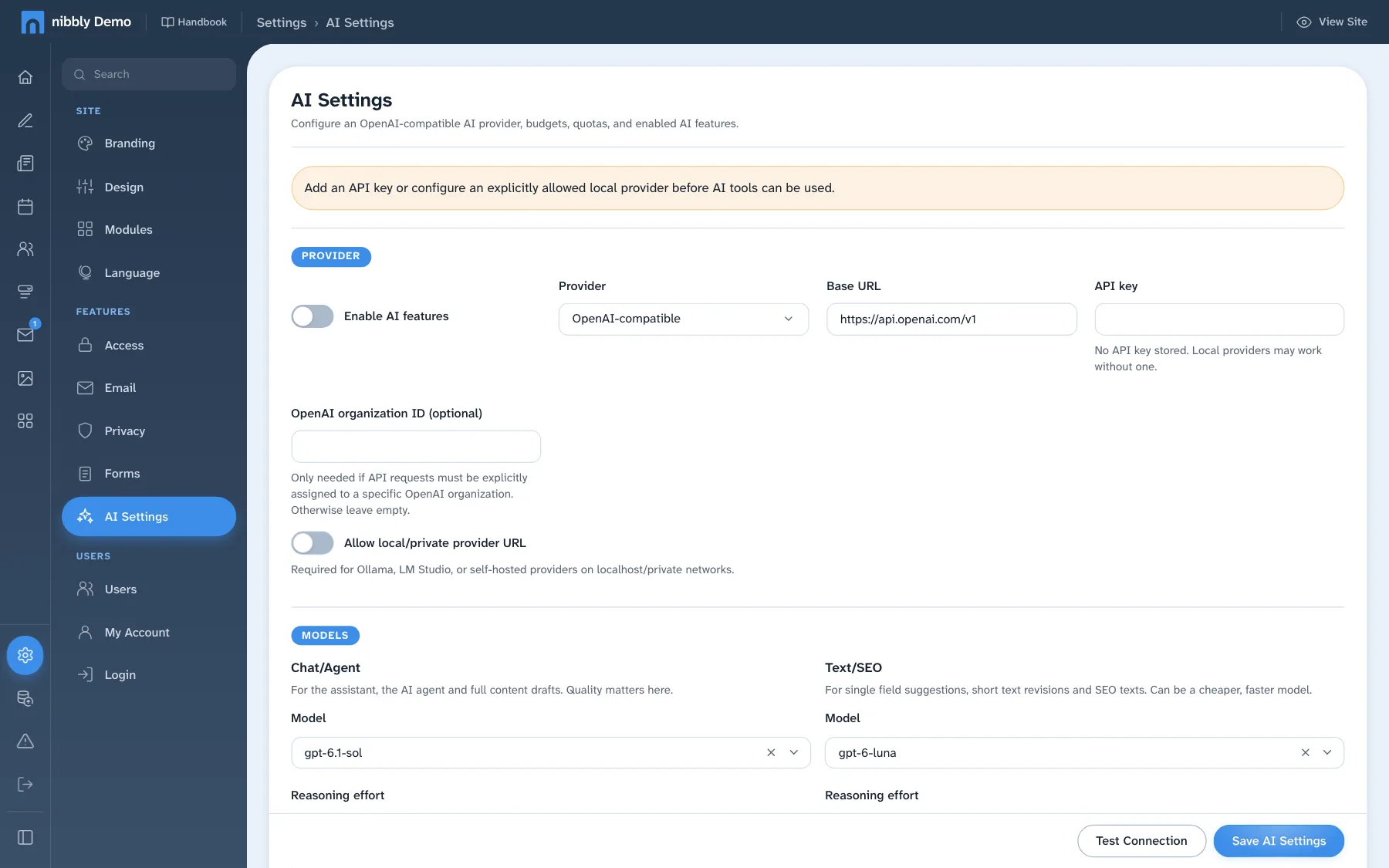
- Funciones
- Asistente, generación de texto y SEO, generación de imágenes y visibilidad del chat en el Editor visual y en el panel.
- Límites
- Un presupuesto mensual y un límite de solicitudes diarias evitan costes inesperados. Uso de este mes muestra el consumo actual.
- Permisos de los redactores
- Define lo que puede hacer el asistente para los redactores, como publicar, generar imágenes o crear páginas.
Los textos e imágenes que envías a la IA se transmiten al proveedor elegido. No incluyas información confidencial ni datos personales que no deban compartirse allí.
Elegir un servicio de imágenes independiente
El servicio de imágenes se elige por separado del proveedor del chat, de modo que las tareas de texto e imagen pueden usar servicios distintos. Los administradores configuran los modelos, las credenciales y las funciones permitidas. Los formatos disponibles y la compatibilidad con imágenes de referencia dependen del modelo de imagen seleccionado.
↑ ContenidoAjustes
Al hacer clic en Ajustes, la barra lateral se reduce a iconos y aparece otra barra con todas las áreas. En la parte superior, Buscar permite encontrar cualquier ajuste por palabra clave. Cada área tiene su propio botón para guardar en la parte inferior.
Sitio
- Identidad visual
- Nombre del sitio, favicon, logotipos para los modos claro y oscuro, imagen para compartir enlaces y logotipo del panel. Aquí también puedes impedir que los buscadores indexen el sitio, por ejemplo mientras está en construcción.
- Diseño
- El aspecto del panel, no el del sitio web: estilo, modo claro u oscuro, color base, fuente y tamaño. También el número de elementos que muestran las listas por página.
- Módulos
- Activa o desactiva áreas como noticias, eventos o este manual. Los módulos desactivados desaparecen del panel, pero su contenido se conserva. Debajo están el límite de subida y la versión web de las imágenes.
- Idioma
- El idioma del panel y los idiomas del sitio: orden, idioma principal e idiomas nuevos, con la opción de partir de todo el contenido de un idioma existente.
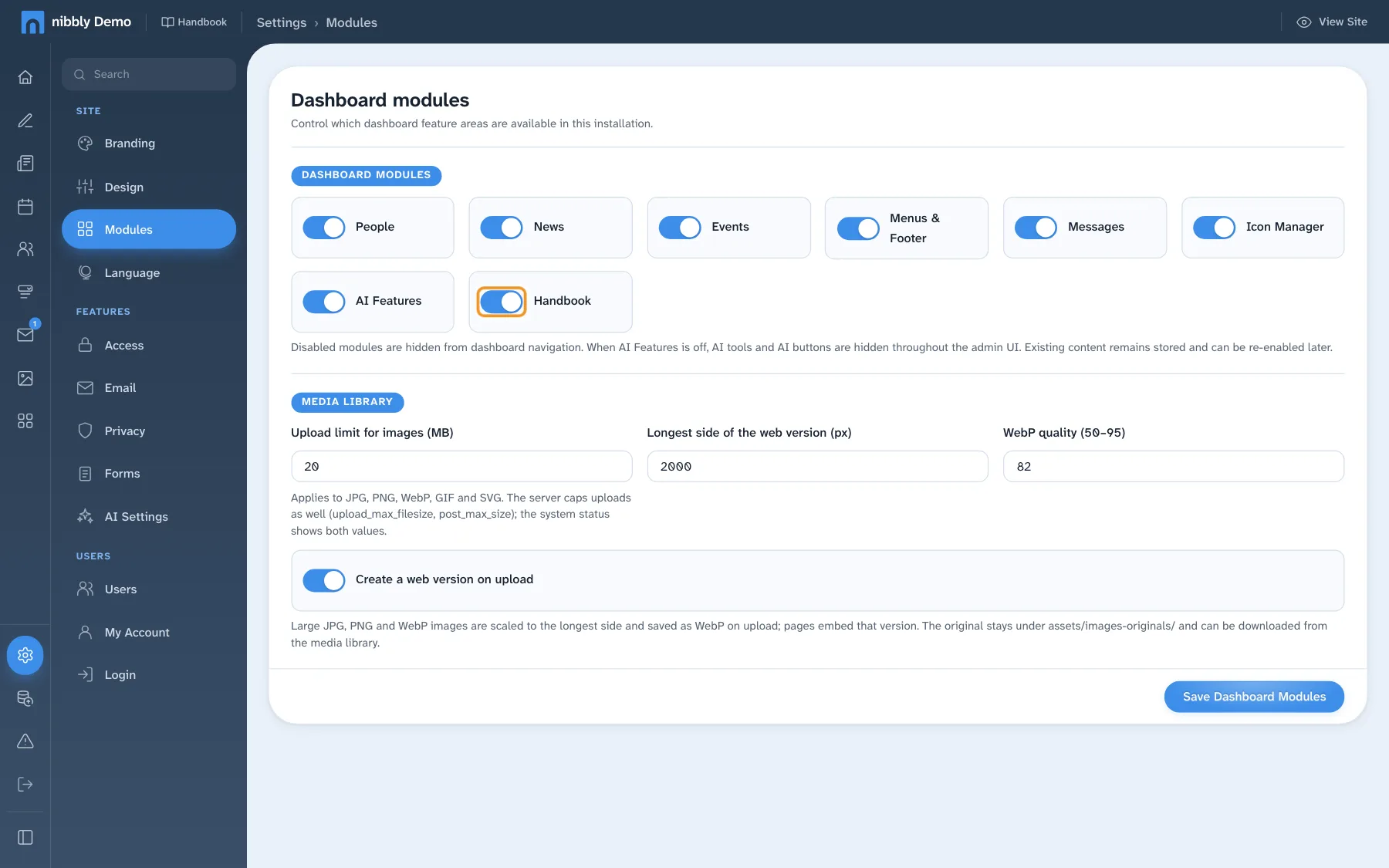
Funciones
- Acceso
- Modo de mantenimiento: los visitantes ven una página de aviso («Mantenimiento», «Volvemos pronto» o una cuenta atrás); los usuarios con sesión iniciada ven el sitio normalmente. Un enlace secreto permite a otras personas consultarlo antes de su apertura.
- Correo electrónico
- Cómo envía correo el sitio y adónde llegan los mensajes de los formularios. Enviar correo de prueba comprueba la configuración. Sin envío de correo, tampoco está disponible «¿Olvidaste tu contraseña?».
- Privacidad
- Oculta las direcciones de correo a los robots de spam y activa o desactiva las estadísticas anónimas de visitas.
- Formularios
- Campos, textos y comportamiento de los formularios, como el de contacto.
- Ajustes de IA
- Consulta Funciones de IA.
Usuarios
- Usuarios
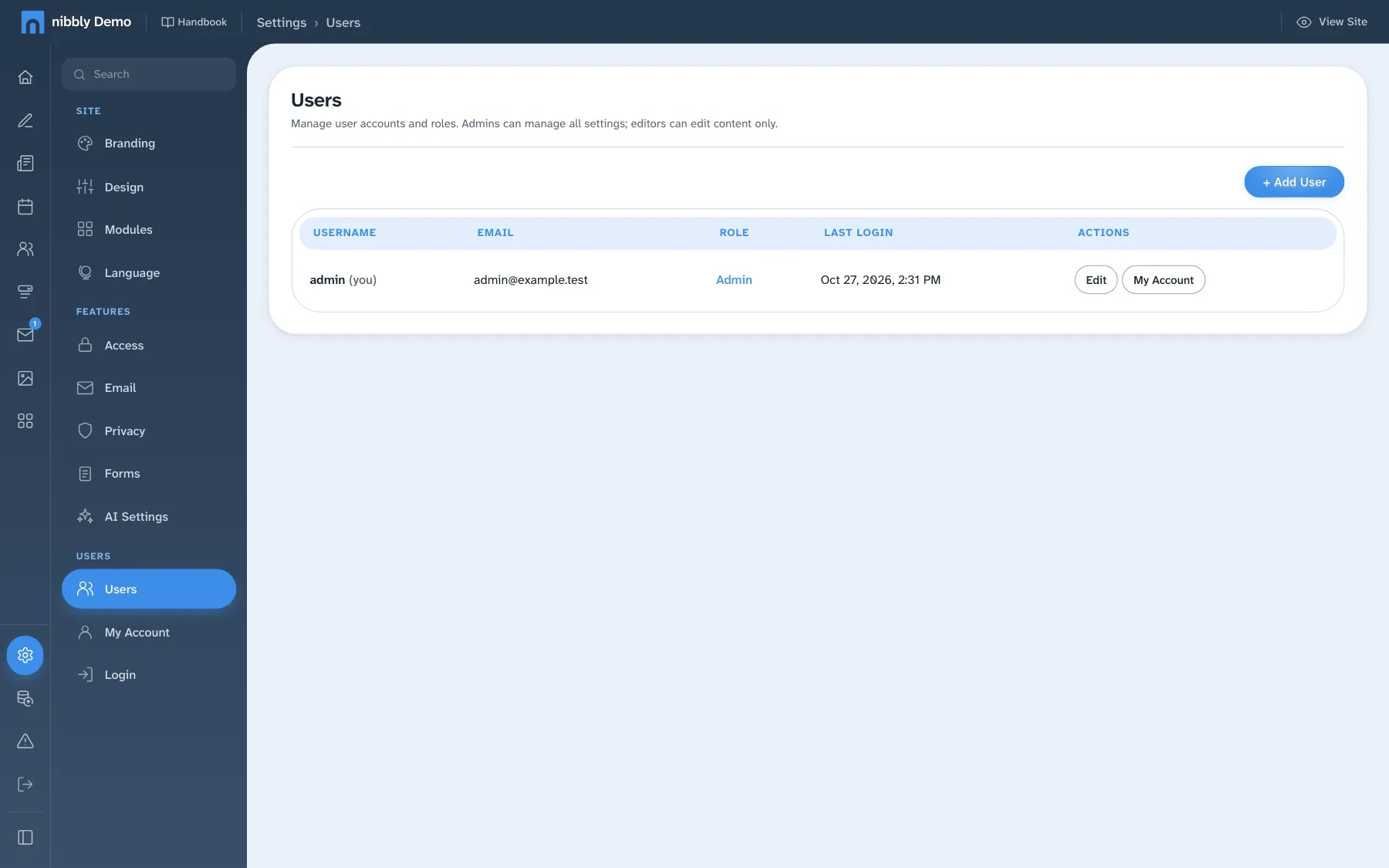
- Crea y gestiona cuentas; consulta Usuarios y roles.
- Mi cuenta
- Cambia tu propia contraseña.
- Iniciar sesión
- Dónde aterrizas al iniciar sesión (en la página anterior o siempre en el panel) y el aspecto de la página de acceso.
Usuarios y roles
nibbly tiene dos roles:
Administrador
Puede gestionarlo todo: menús, biblioteca multimedia, ajustes, usuarios, copias de seguridad y estado del sistema.
Redactor
Para el trabajo editorial: páginas, noticias, eventos, personas y mensajes, el Editor visual y la subida de imágenes. En los ajustes, solo tiene acceso a «Mi cuenta».
Añadir un usuario
- Ajustes › Usuarios › Añadir usuario.
- Elige un nombre de usuario (de al menos tres caracteres), correo electrónico y rol. Sin una dirección de correo, «¿Olvidaste tu contraseña?» no funciona para esta cuenta.
- Introduce una contraseña o usa Generar para crear una y transmítela de forma segura. Después, la persona puede cambiarla en Mi cuenta.
En la lista, Contraseña permite asignar una contraseña nueva a quien haya olvidado la suya. El último administrador no se puede eliminar ni convertir en redactor, para evitar que todos pierdan el acceso administrativo.
Copias de seguridad
Es difícil perder el trabajo: nibbly conserva copias de seguridad en dos niveles:
Copias de una página
Cada vez que guardas, nibbly conserva la versión anterior. Se guardan las últimas 30 versiones de cada página.
Copia del sitio web
Un archivo ZIP de todo el sitio: contenido, imágenes y archivos del programa. Se crea manualmente o según una programación automática.
Recuperar una versión anterior de una página
- Abre la página en el sitio web. Si tiene copias de seguridad, aparece un selector con fecha y hora en el centro de la barra.
- Elige la versión que quieras y haz clic en Aplicar.
- Tras confirmar, la página se recarga con la versión anterior. Primero se crea una copia de la versión que se sustituye, de modo que siempre puedas volver atrás.
En el panel encontrarás las mismas copias en el Editor de contenido de la página, con la opción Ver para comparar antes. Los menús y el pie de página tienen sus propias copias; consulta Menú y pie de página.
Copia del sitio web
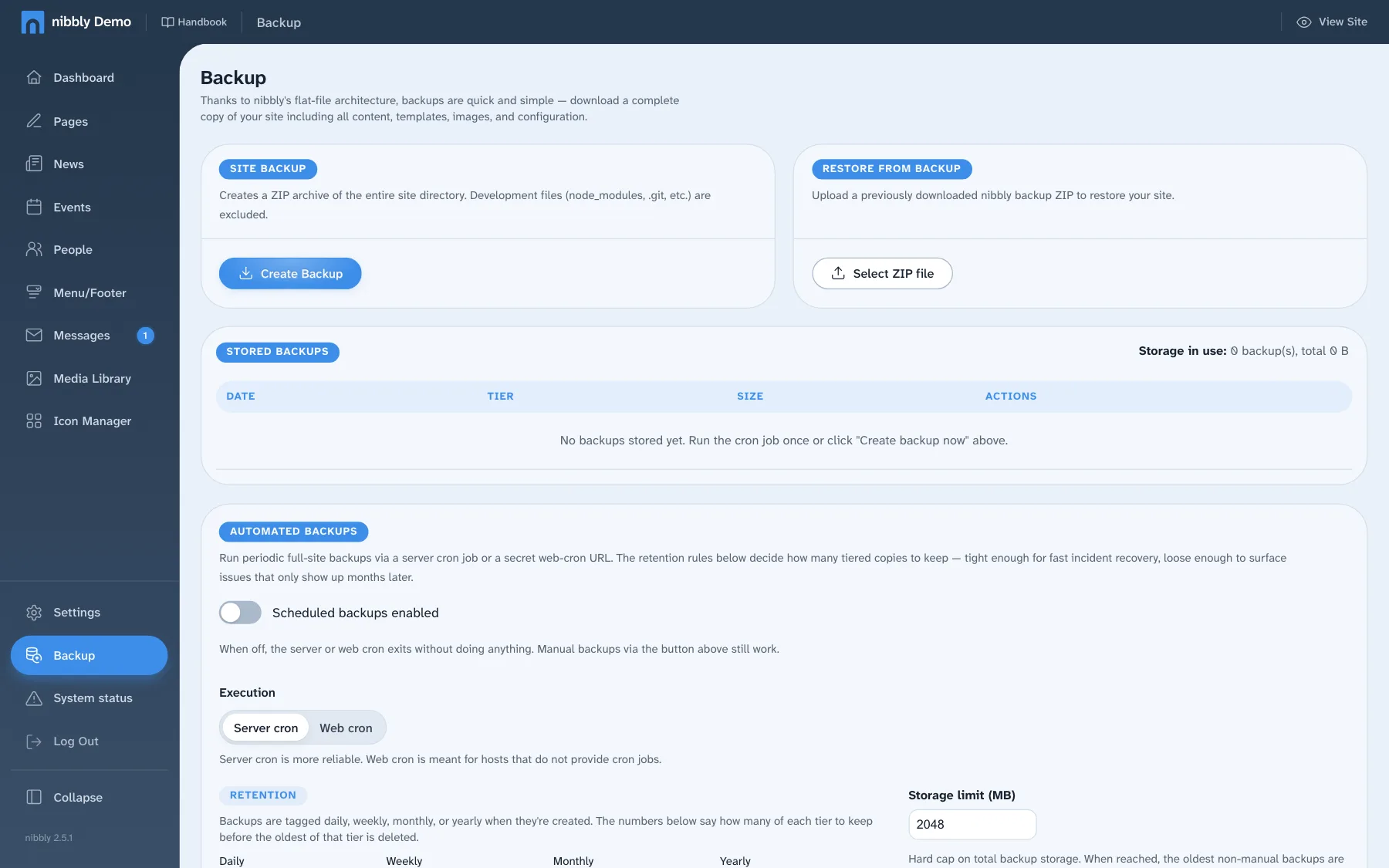
- Crear copia de seguridad
- Descarga un ZIP de todo el sitio y guarda una copia en el servidor. nibbly nunca elimina automáticamente las copias manuales.
- Restaurar
- Desde un ZIP o una copia guardada. Solo contenido sustituye páginas, imágenes y plantillas y conserva el programa y las cuentas de usuario. Restauración completa sustituye todo; antes se crea una copia del estado actual.
- Copias automáticas
- Se ejecutan según una programación, con una política de conservación (por ejemplo, 7 copias diarias, 4 semanales y 12 mensuales) y un límite de almacenamiento. El servidor debe ejecutar una tarea periódica; las instrucciones están en «Configuración de cron».
- Destinos externos
- Las copias también pueden enviarse a Dropbox, Google Drive, OneDrive, un servidor SFTP o FTP, o almacenamiento S3. Así estarán a salvo aunque falle el servidor.
Al final del área de copias está «Restablecimiento completo». Elimina todo el sitio y no se puede deshacer. Descarga primero una copia de seguridad actual.
Seguridad
- Contraseña segura
- Al menos 8 caracteres, con mayúsculas, minúsculas, una cifra y un carácter especial. Si tu contraseña no cumple estos requisitos, el panel muestra un aviso y un enlace para cambiarla al iniciar sesión.
- Tu propia cuenta
- Cada persona debe tener su propia cuenta. No compartas contraseñas, ni siquiera dentro del equipo.
- Cerrar sesión
- Cierra siempre la sesión en equipos ajenos o compartidos. Tras una hora sin actividad, la sesión se cierra automáticamente.
- Protección del acceso
- Los intentos fallidos repetidos ralentizan y bloquean el acceso; consulta Iniciar sesión y el panel.
- Páginas privadas
- Las páginas protegidas con contraseña y el modo de mantenimiento bloquean el acceso de los buscadores. Aun así, no debes guardar información confidencial en el sitio web.
Estado del sistema
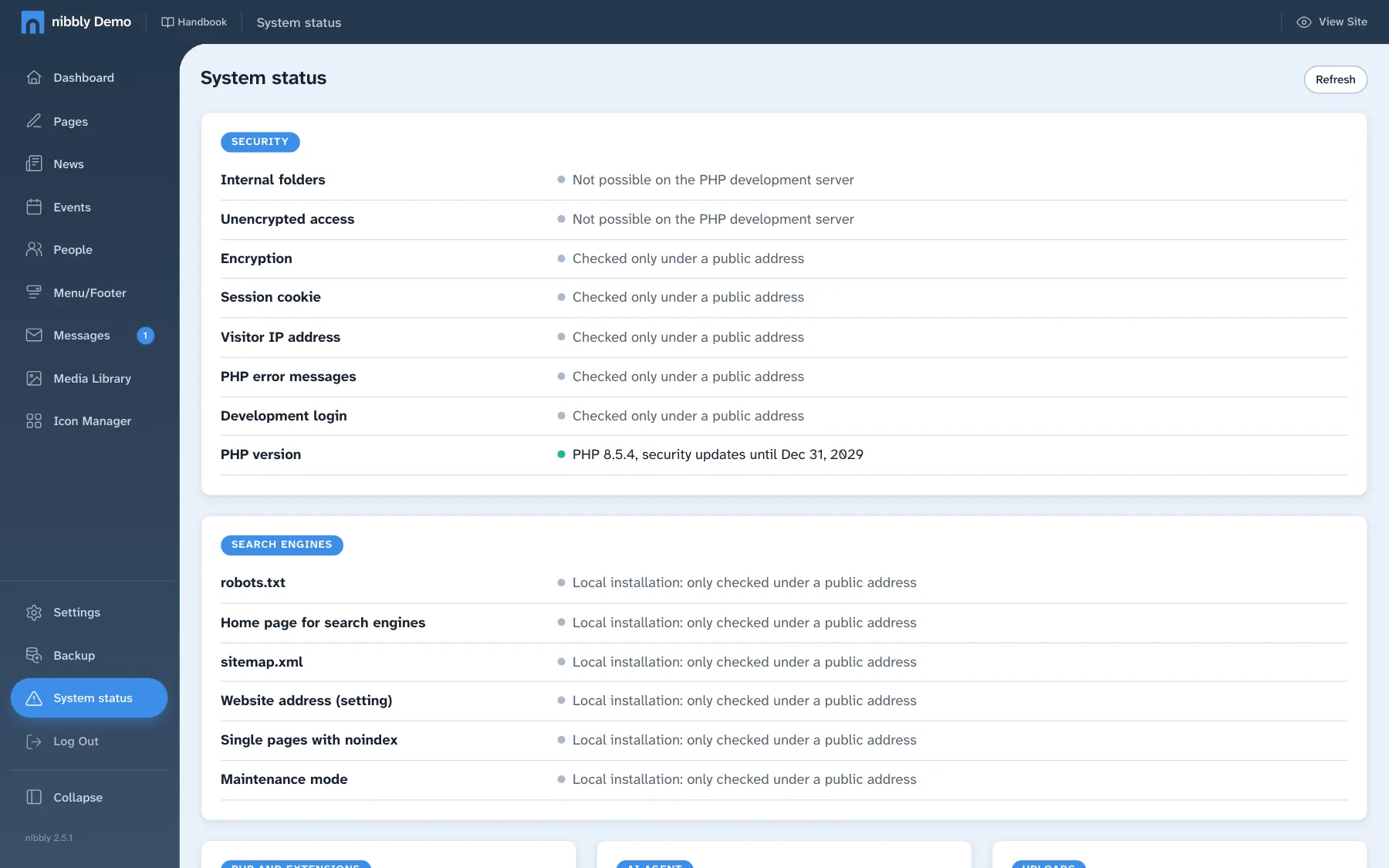
En Estado del sistema nibbly comprueba el servidor: si las carpetas internas son accesibles desde fuera, si el sitio usa HTTPS, si los buscadores pueden encontrarlo, cuándo se hizo la última copia y qué límites de subida se aplican. Para cada problema indica cómo resolverlo. El panel también muestra los problemas graves mediante un aviso en la parte superior.
Conviene saberlo
- Acceso rápido a la edición: si has iniciado sesión y haces doble clic en un espacio vacío del sitio, nibbly pregunta si quieres activar el Editor visual.
- Volver a la página: si inicias sesión desde el pie de página del sitio, vuelves a la página desde la que accediste.
- Las fotos grandes no necesitan reducirse antes. nibbly crea automáticamente una versión web al subirlas.
- Completa siempre el texto alternativo: describe la imagen para los lectores de pantalla y los buscadores.
- Estadísticas: la página de inicio del panel muestra las visitas y las páginas vistas de los últimos días, sin cookies ni robots. Tus propias visitas como administrador con sesión iniciada no se cuentan.
- Este manual está siempre disponible mediante Manual: en el panel, arriba a la izquierda junto al nombre del sitio; en el sitio web, en la barra junto a «Panel». Arriba a la derecha, Modo oscuro permite alternar entre el modo claro y el oscuro.