
Deine Website. Schritt für Schritt.
Diese Ausgabe zeigt alle Bereiche und richtet sich an Redakteure und Admins. In deiner eigenen Installation passt sich das Handbuch an deine Rolle und die aktivierten Module an.

Willkommen
Deine Website läuft auf nibbly, einem schlanken Content-Management-System. Wenn du WordPress kennst, findest du dich schnell zurecht: Es gibt ein Dashboard, Einträge mit Entwurf und Veröffentlichung, eine Mediathek und einen Papierkorb.
Der größte Unterschied: Seiten bearbeitest du direkt auf der Website. Du klickst auf einen Text und tippst los, ganz ohne Blockeditor. Plugins, Theme-Updates und Datenbank gibt es nicht.
Du arbeitest an zwei Orten:
Direkt auf der Website
Für Texte, Bilder und Links auf den Seiten. Dafür schaltest du oben in der Leiste den Visuellen Editor ein.
Im Dashboard
Für alles, was in Listen verwaltet wird: Seiten, News, Termine, Personen, Nachrichten und die Einstellungen.
Dein WordPress-Wissen übersetzt
| In WordPress | In nibbly | Anmerkung |
|---|---|---|
| /wp-admin | /admin | Anmeldung und Dashboard. |
| Gutenberg, Seiten bearbeiten | Visueller Editor | Bearbeitung direkt auf der Seite, so wie Besucher sie sehen. |
| Beiträge | News | Mit Entwurf, Veröffentlichung und Beitragsbild. |
| Mediathek | Mediathek und Bild-Manager | Bilder hochladen, in Ordnern ablegen, Alternativtext pflegen. |
| Design › Menüs | Menü/Footer | Ziehen zum Sortieren, Schalter für sichtbar oder versteckt. |
| Revisionen | Backups | Ältere Stände einer Seite mit einem Klick zurückholen. |
| Plugins | Module | Zusatzfunktionen schaltest du in den Einstellungen ein und aus. |
Rahmen in den Bildern zeigen, wohin du klickst. Ein Klick auf ein Bild vergrößert es.
↑ InhaltAnmelden und Dashboard
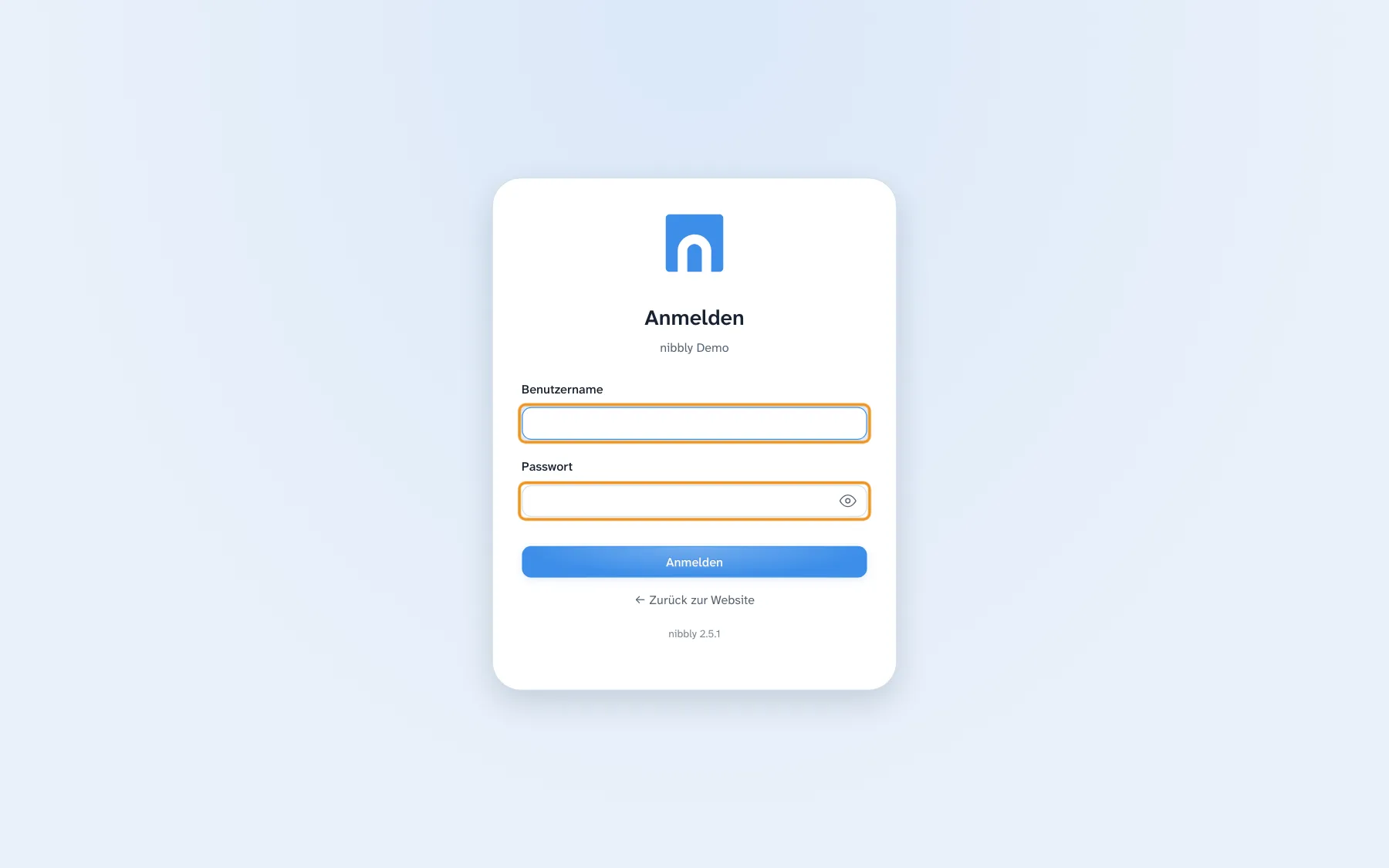
- Öffne die Adresse deiner Website mit /admin am Ende. Alternativ: Doppelklick auf die Jahreszahl im Copyright ganz unten im Footer der Website.
- Gib Benutzername und Passwort ein und klicke auf Anmelden. Das Auge im Passwortfeld zeigt das Passwort im Klartext.
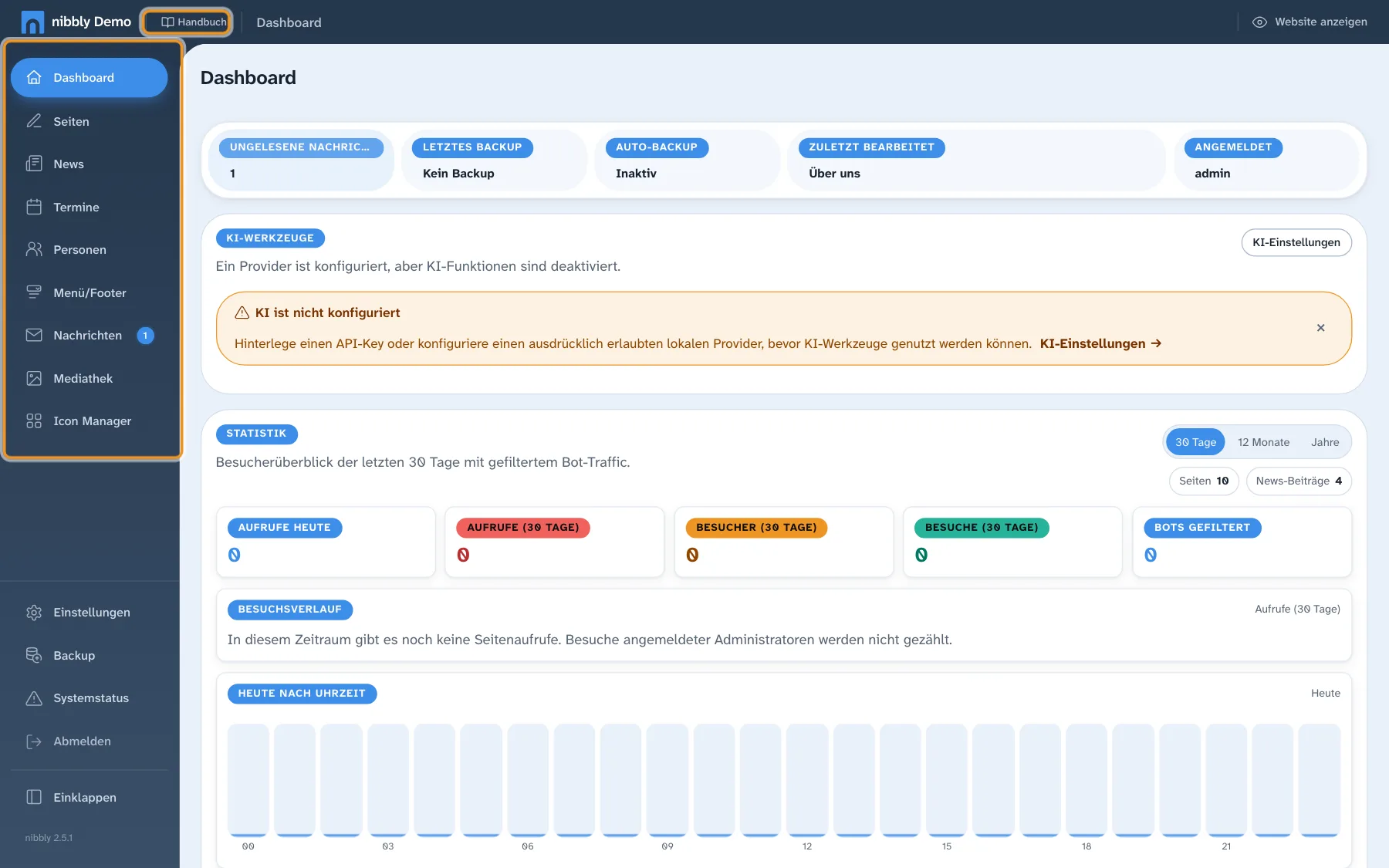
- Du landest im Dashboard. Links stehen alle Bereiche, oben rechts wechselst du mit Website anzeigen zur Website und bleibst dabei angemeldet. Oben links neben dem Namen der Website öffnet Handbuch diese Anleitung in einem neuen Tab.
Passwort vergessen
Sobald die Website E-Mails versenden darf, steht unter dem Anmeldeformular Passwort vergessen?. Gib die E-Mail-Adresse deines Kontos ein, nibbly schickt dir einen Link zum Zurücksetzen. Der Link gilt eine Stunde. Ohne E-Mail-Versand oder ohne E-Mail-Adresse im Konto setzt ein Admin dein Passwort zurück.
Nach drei falschen Versuchen musst du vor jedem weiteren Versuch etwas länger warten; der Button zeigt die Wartezeit. Nach sehr vielen Fehlversuchen sperrt nibbly die Anmeldung von diesem Anschluss für 24 Stunden. Das schützt vor Angriffen, die Passwörter durchprobieren.
Abmelden
Im Dashboard steht Abmelden unten in der Seitenleiste, auf der Website ganz rechts in der Leiste. Auf der Website bleibst du danach auf derselben Seite. Melde dich vor allem auf fremden Rechnern immer ab. Nach einer Stunde ohne Aktivität beendet nibbly die Sitzung von selbst; danach meldest du dich einfach neu an. Im Bearbeitungsmodus hält nibbly die Sitzung offen, solange du arbeitest.
Der Bearbeitungsmodus
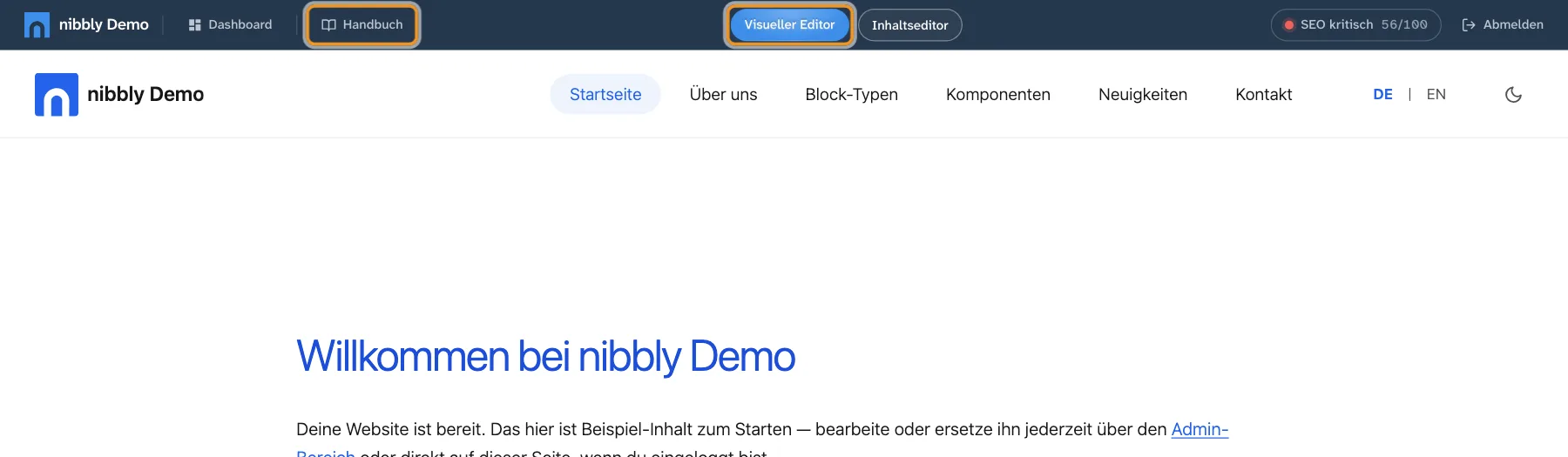
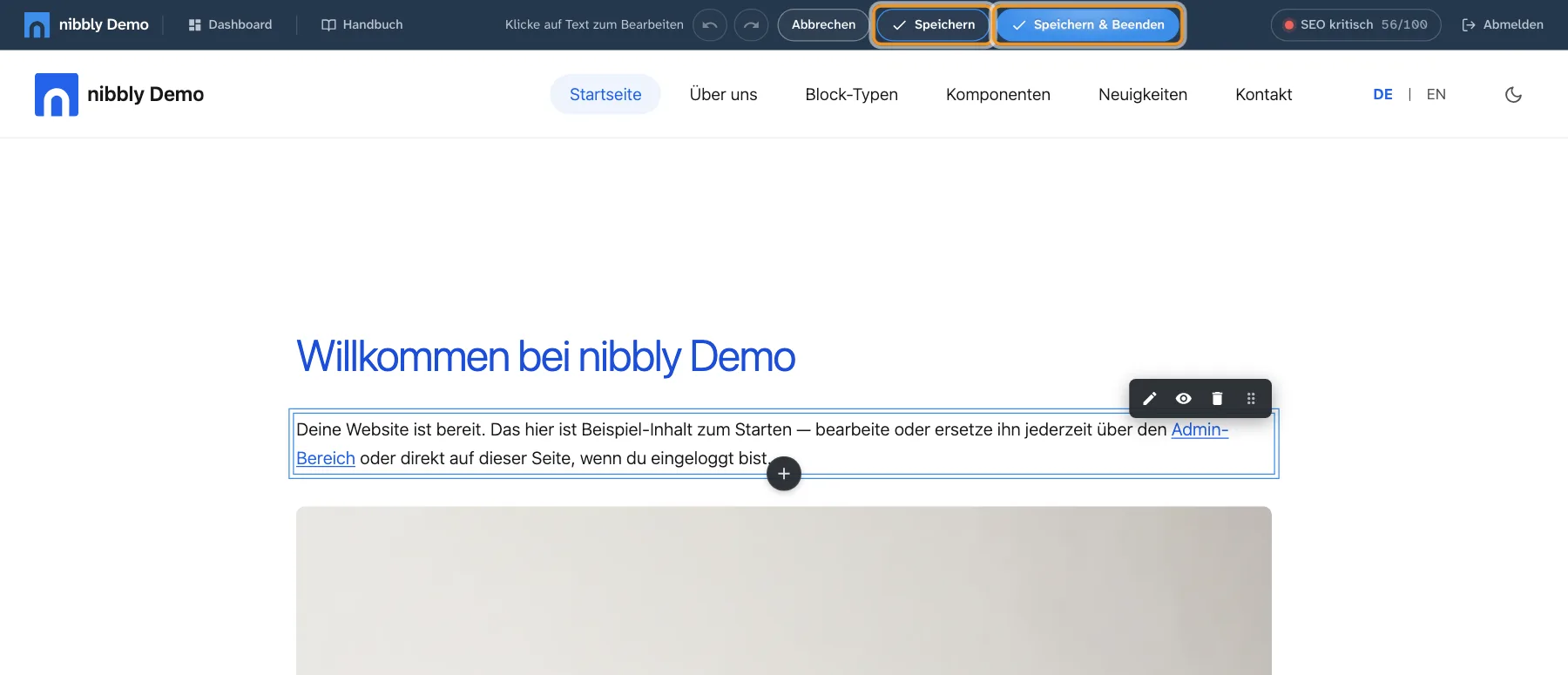
Solange du angemeldet bist, siehst du oben auf jeder Seite der Website eine Leiste. Damit bearbeitest du genau die Seite, auf der du gerade bist. Besucher sehen diese Leiste nicht.
Bearbeitungsmodus einschalten
- Geh auf der Website zur Seite, die du ändern möchtest, und klicke oben auf Visueller Editor.
- Fahr mit der Maus über die Seite. Alles, was sich bearbeiten lässt, bekommt einen Rahmen: Texte, Bilder, Links und ganze Abschnitte.
- Klick hinein und ändere, was du möchtest. Die folgenden Kapitel zeigen, wie das bei Texte bearbeiten, Links und Buttons und Bilder und Medien geht.
- Zum Schluss Speichern & Beenden. Mehr dazu unter Speichern und Rückgängig.
Abschnitte
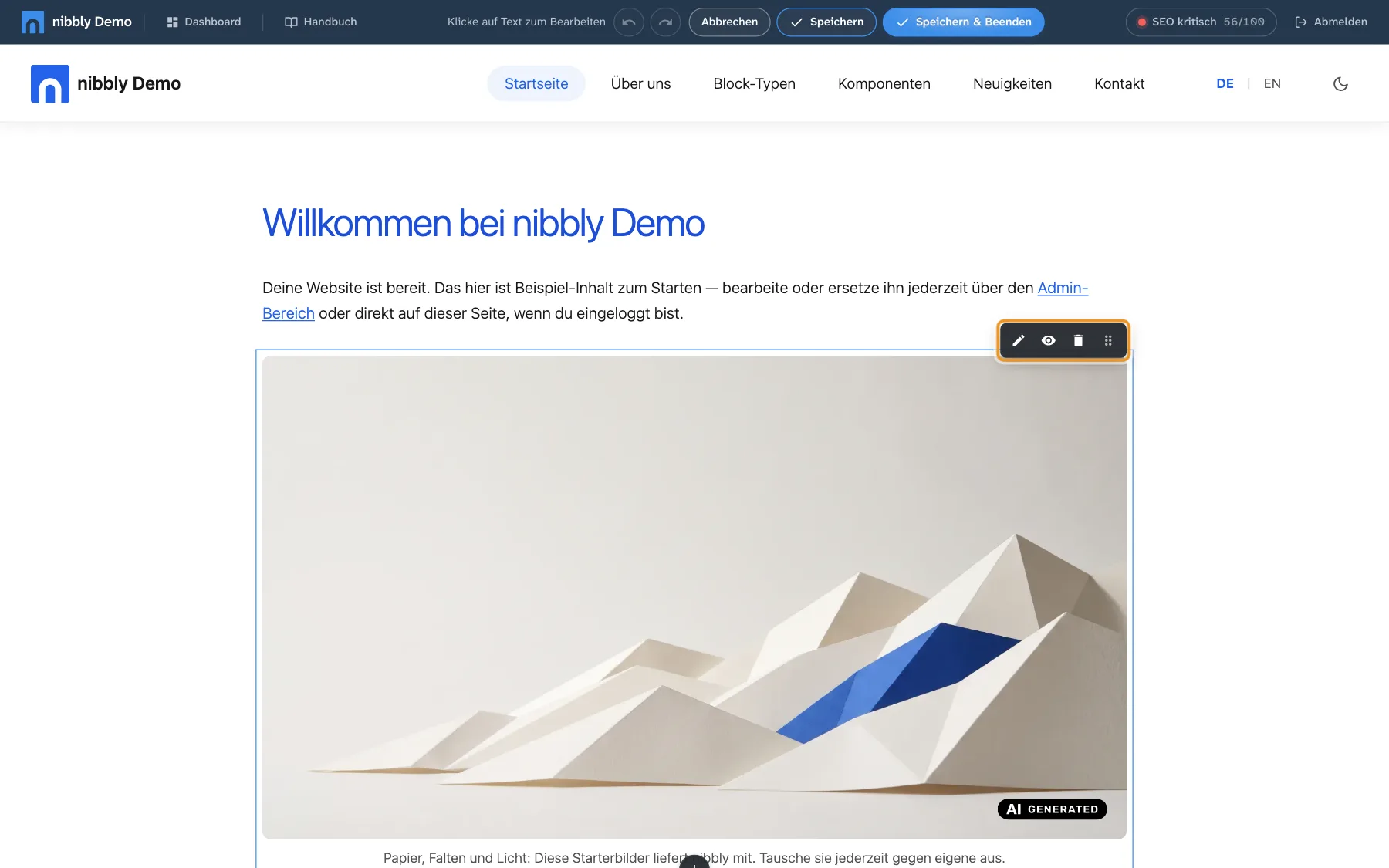
Eine Seite besteht aus Abschnitten (Blöcken): einem Textblock, einem Bild, einer Kartenreihe und so weiter. Fährst du im Bearbeitungsmodus über einen Abschnitt, erscheint oben rechts eine kleine Werkzeugleiste:
- Bearbeiten Bearbeiten
- Öffnet alle Felder des Abschnitts in einem Formular, auch solche, die man auf der Seite nicht direkt anklicken kann.
- Ausblenden Ausblenden
- Versteckt den Abschnitt vor Besuchern, ohne ihn zu löschen. Ein zweiter Klick blendet ihn wieder ein. Einzelne Felder und Listeneinträge haben dasselbe Auge.
- Löschen Löschen
- Entfernt den Abschnitt nach einer Rückfrage.
- Ziehen zum Umsortieren Verschieben
- Am Griff ziehen, um den Abschnitt weiter nach oben oder unten zu setzen.
- Block hinzufügen Block hinzufügen
- Das Plus unter einem Abschnitt fügt an dieser Stelle einen neuen Block ein. Du wählst den Typ aus einer Liste mit Suchfeld, etwa Text, Überschrift, Bild, Liste, Karte oder YouTube.
Wenn du einen Abschnitt oder Listeneintrag hinzufügst oder löschst, speichert nibbly sofort, zusammen mit allen anderen offenen Änderungen, und lädt die Seite neu. Alles andere, auch Verschieben und Ausblenden, wartet auf Speichern.
Inhaltseditor
Neben dem Visuellen Editor steht Inhaltseditor. Er zeigt dieselben Inhalte als Formular im Dashboard, Feld für Feld. Das ist praktisch für Felder, die auf der Seite nicht sichtbar sind, etwa die Beschreibung für Suchmaschinen. Für normale Änderungen ist die Bearbeitung direkt auf der Seite meist einfacher.
Footer
Der Footer ist auf allen Seiten gleich. Änderungen daran gelten deshalb für die ganze Website. Im Bearbeitungsmodus öffnet ein Klick auf einen Footer-Eintrag das Fenster Footer bearbeiten mit Linktext und Adresse, je Sprache. Auch das wird erst mit Speichern übernommen. Die Links und Kontaktangaben im Footer verwaltest du außerdem gesammelt unter Menü und Footer.
Speichern und Rückgängig
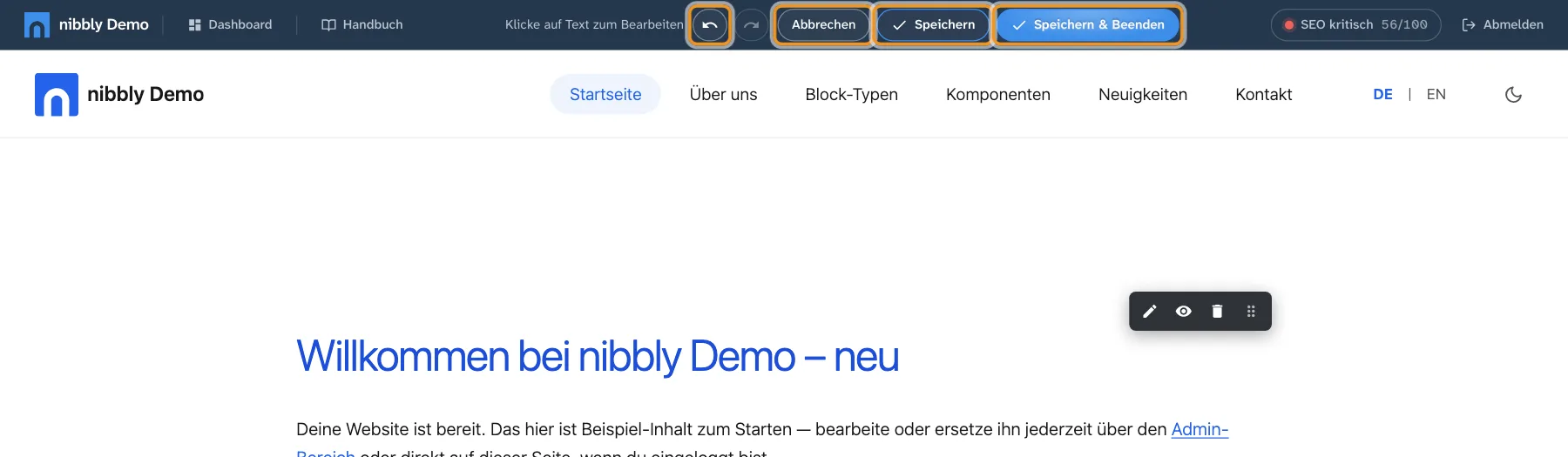
Im Bearbeitungsmodus stehen oben in der Leiste vier Werkzeuge. Änderungen an Texten, Bildern und Links sind erst nach dem Speichern online. Bis dahin siehst nur du sie.
- Rückgängig Wiederholen
- Rückgängig und Wiederholen, Schritt für Schritt. Tastatur: ⌘ Z (Windows: Strg Z) und ⌘ ⇧ Z (Windows: Strg ⇧ Z). Solange du in einem Text tippst, wirken die Tasten nur auf diesen Text.
- Abbrechen
- Verwirft alle Änderungen seit dem letzten Speichern, ohne Rückfrage, und lädt die Seite neu.
- Speichern
- Speichert und lässt den Bearbeitungsmodus an. Gut zwischendurch, bei längeren Arbeiten. Tastatur: ⌘ S (Windows: Strg S).
- Speichern & Beenden
- Speichert und zeigt die Seite wieder so, wie Besucher sie sehen.
Klickst du im Bearbeitungsmodus auf einen Link zu einer anderen Seite, fragt nibbly nach, ob du den Bearbeitungsmodus verlassen möchtest. Beim Schließen des Tabs warnt der Browser. Abschnitte und Listeneinträge hinzufügen oder löschen speichert nibbly dagegen sofort.
Wenn zwei gleichzeitig arbeiten
Bearbeitet jemand anderes dieselbe Seite und speichert vor dir, überschreibt nibbly seine Arbeit nicht stillschweigend. Es erscheint das Fenster Inzwischen geändert mit deiner ungespeicherten und der aktuell gespeicherten Fassung nebeneinander. Du kannst Weiter bearbeiten, deine Änderungen als Datei sichern (Meine Änderungen herunterladen) oder sie verwerfen und die neue Fassung laden. Am einfachsten: deinen Text aus dem linken Kasten kopieren, neu laden und wieder einfügen.
Ältere Stände zurückholen
Bei jedem Speichern sichert nibbly den vorherigen Stand der Seite, die letzten 30 bleiben erhalten. Damit kommst du auch nach dem Speichern noch zu einem früheren Stand zurück, siehe Backups.
Texte bearbeiten
Im Bearbeitungsmodus klickst du in einen Text und tippst los, wie in einem Textprogramm. Es gibt zwei Arten von Textfeldern:
- Kurze Texte wie Überschriften, Bildunterschriften oder Beschriftungen. Sie sind reiner Text ohne Formatierung. Enter schließt das Feld ab. Leerst du ein Feld ganz, stellt nibbly den alten Text wieder her.
- Fließtext wie Absätze. Sobald du hineinklickst, erscheint darüber eine kleine Werkzeugleiste.
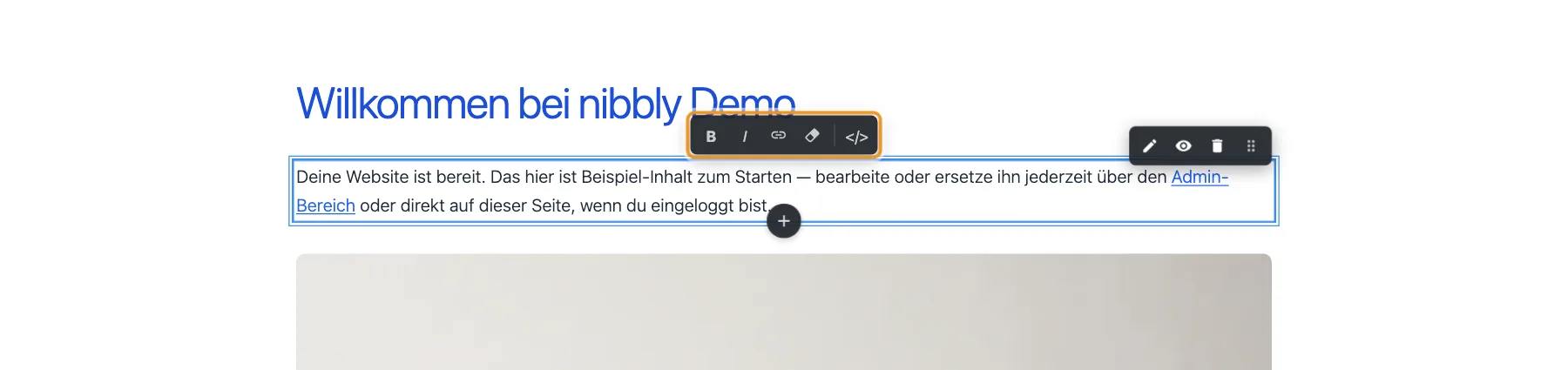
- B / I
- Fett und Kursiv für den markierten Text. Tastatur: ⌘ B (Windows: Strg B) und ⌘ I (Windows: Strg I).
- Link einfügen Link einfügen
- Erst ein Wort oder einen Satzteil markieren, dann klicken; ohne Markierung erscheint ein Hinweis. Du wählst eine Seite der Website oder trägst eine Adresse ein, siehe Links und Buttons.
- Formatierung bereinigen
- Entfernt Fett, Kursiv und andere Auszeichnungen aus dem markierten Text.
- </> HTML
- Zeigt den Absatz als HTML-Code. Nur nötig, wenn du genau weißt, was du tust.
Tipps
- Text aus Word oder einer E-Mail einfügen: nibbly übernimmt nur einfache Auszeichnungen wie Fett, Kursiv und Links. Schriftarten, Farben und Größen der Vorlage fallen weg, damit die Seite einheitlich bleibt.
- Abbrechen für ein einzelnes Feld: Mit Esc verwirfst du die Änderung in dem Feld, in dem du gerade schreibst.
- Mehrsprachige Websites: Jede Sprache hat ihre eigene Fassung der Seite. Wechsle auf der Website die Sprache und bearbeite dort die Übersetzung.
- Felder, die du nicht siehst: Manche Texte erscheinen erst in einem bestimmten Zustand, etwa auf dem Handy. Die findest du über Bearbeiten in der Werkzeugleiste des Abschnitts oder im Inhaltseditor.
Links und Buttons
Buttons und eigenständige Links (etwa „Mehr erfahren“ oder Links im Footer) klickst du im Bearbeitungsmodus einfach an. Es öffnet sich das Fenster Link bearbeiten. Links mitten im Fließtext setzt du über die Werkzeugleiste, siehe Texte bearbeiten.
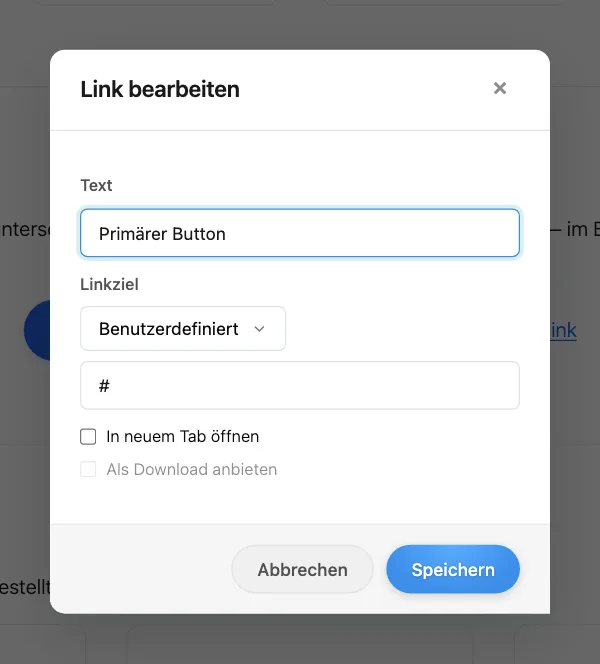
- Text
- Was auf dem Button oder Link steht.
- Linkziel
- Das Auswahlfeld listet unter Seiten alle Seiten der Website. Benutzerdefiniert nimmt eine beliebige Adresse, etwa zu einer anderen Website (mit
https://), eine E-Mail-Adresse (mailto:) oder eine Telefonnummer (tel:). - In neuem Tab öffnen
- Sinnvoll für Links auf fremde Websites, damit deine Seite offen bleibt.
- Als Download anbieten
- Für Dateien wie PDFs, Office-Dokumente oder ZIP-Archive: Der Browser lädt die Datei herunter, statt sie anzuzeigen. Bei anderen Zielen ist die Option ausgegraut.
Mit Speichern im Fenster übernimmst du den Link in die Seite. Online ist er, wie alle anderen Änderungen, erst nach dem Speichern oben in der Leiste.
Im Bearbeitungsmodus öffnet ein Klick auf einen Link das Fenster statt der Zielseite. Zum Ausprobieren beendest du den Bearbeitungsmodus und klickst den Link dann an.
Bilder und Medien
Ein Bild tauschst du im Bearbeitungsmodus mit einem Klick darauf. Es öffnet sich die Bildverwaltung, das aktuelle Bild ist schon ausgewählt.
- Klick im Bearbeitungsmodus auf das Bild, das du ersetzen möchtest.
- Wähl ein vorhandenes Bild aus oder lade ein neues hoch: Dateien in den Bereich unten ziehen oder auf Hochladen klicken. Mehrere Dateien auf einmal gehen auch.
- Klick auf Bild auswählen.
- nibbly fragt nach dem Alternativtext: eine kurze Beschreibung des Bildes für Menschen, die es nicht sehen, und für Suchmaschinen, etwa „Team beim Sommerfest im Innenhof“.
- Wie alle Änderungen ist das neue Bild erst nach Speichern online.
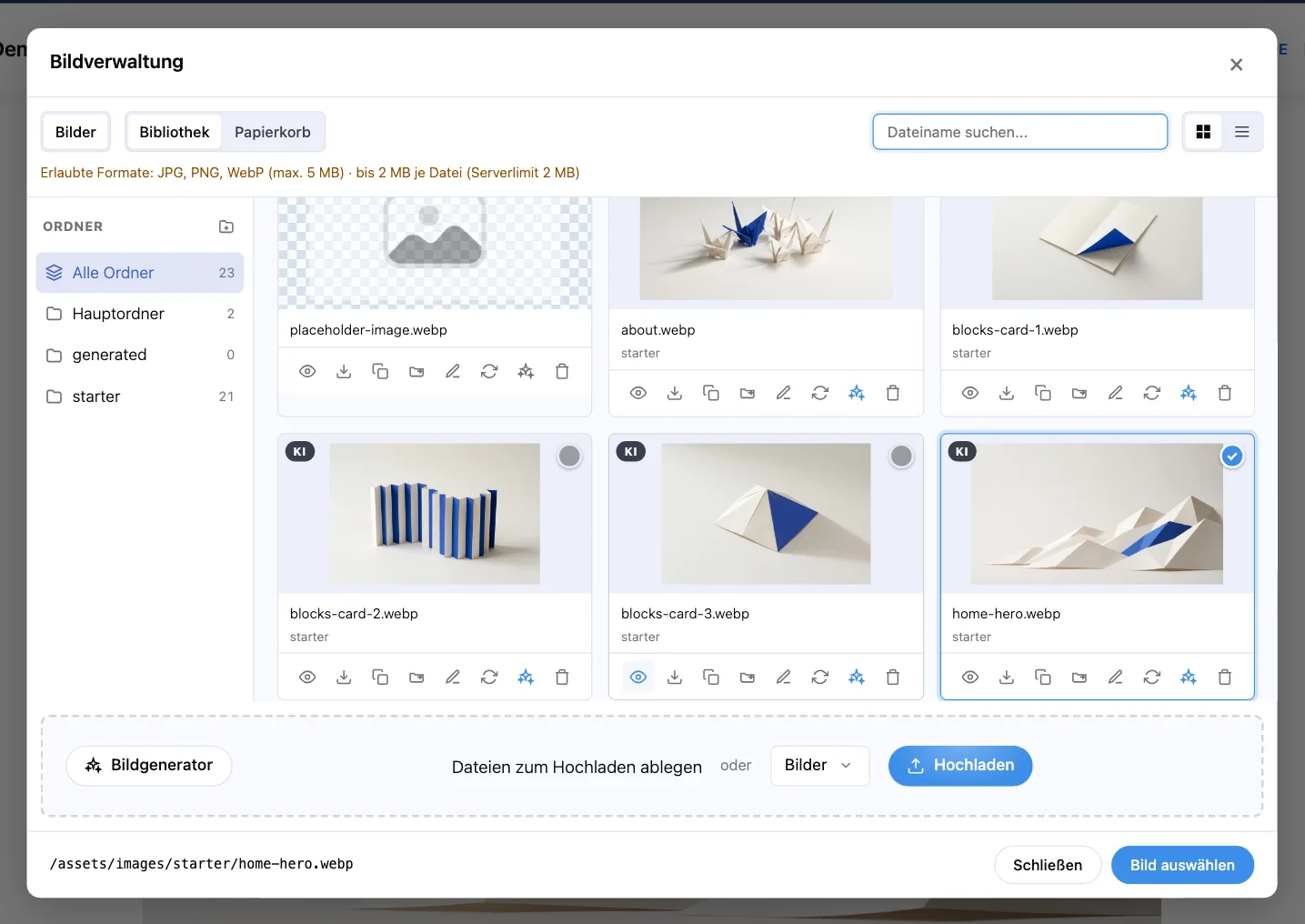
Ordnung in der Bildverwaltung
- Ordner
- Links legst du mit dem Ordner-Symbol neue Ordner an, etwa für ein Projekt oder ein Jahr. Leere Ordner lassen sich wieder löschen.
- Suche und Ansicht
- Oben suchst du nach Dateinamen und wechselst zwischen Raster und Liste.
- Unter jedem Bild
- Kleine Symbole für Vorschau, Herunterladen, Pfad kopieren, Verschieben in einen anderen Ordner, Umbenennen, Ersetzen, KI-Kennzeichnung und Löschen. Fahr mit der Maus darüber, dann steht dort, was das Symbol tut.
- Papierkorb
- Gelöschte Bilder landen zuerst im Papierkorb (oben neben Bibliothek). Von dort holst du sie mit Wiederherstellen zurück oder löschst sie endgültig.
- Gleicher Dateiname
- Gibt es den Namen schon, fragt nibbly, ob die alte Datei überschrieben oder die neue unter anderem Namen gespeichert werden soll.
Erlaubte Dateien und Größe
Für Bilder sind JPG, PNG, WebP, GIF und SVG erlaubt. Die Höchstgröße pro Datei steht im Upload-Bereich. Große Fotos musst du nicht selbst verkleinern: nibbly rechnet sie beim Hochladen automatisch in eine Webfassung um, die schnell lädt (standardmäßig höchstens 2000 Pixel an der längsten Seite; in den Einstellungen anpassbar). Das Original bleibt gespeichert; das Kennzeichen Original am Bild führt dorthin.
Zuschneiden oder einen Bildausschnitt wählen kannst du in nibbly nicht. Bereite das Bild dafür vorher in einem Bildprogramm vor.
Die Mediathek
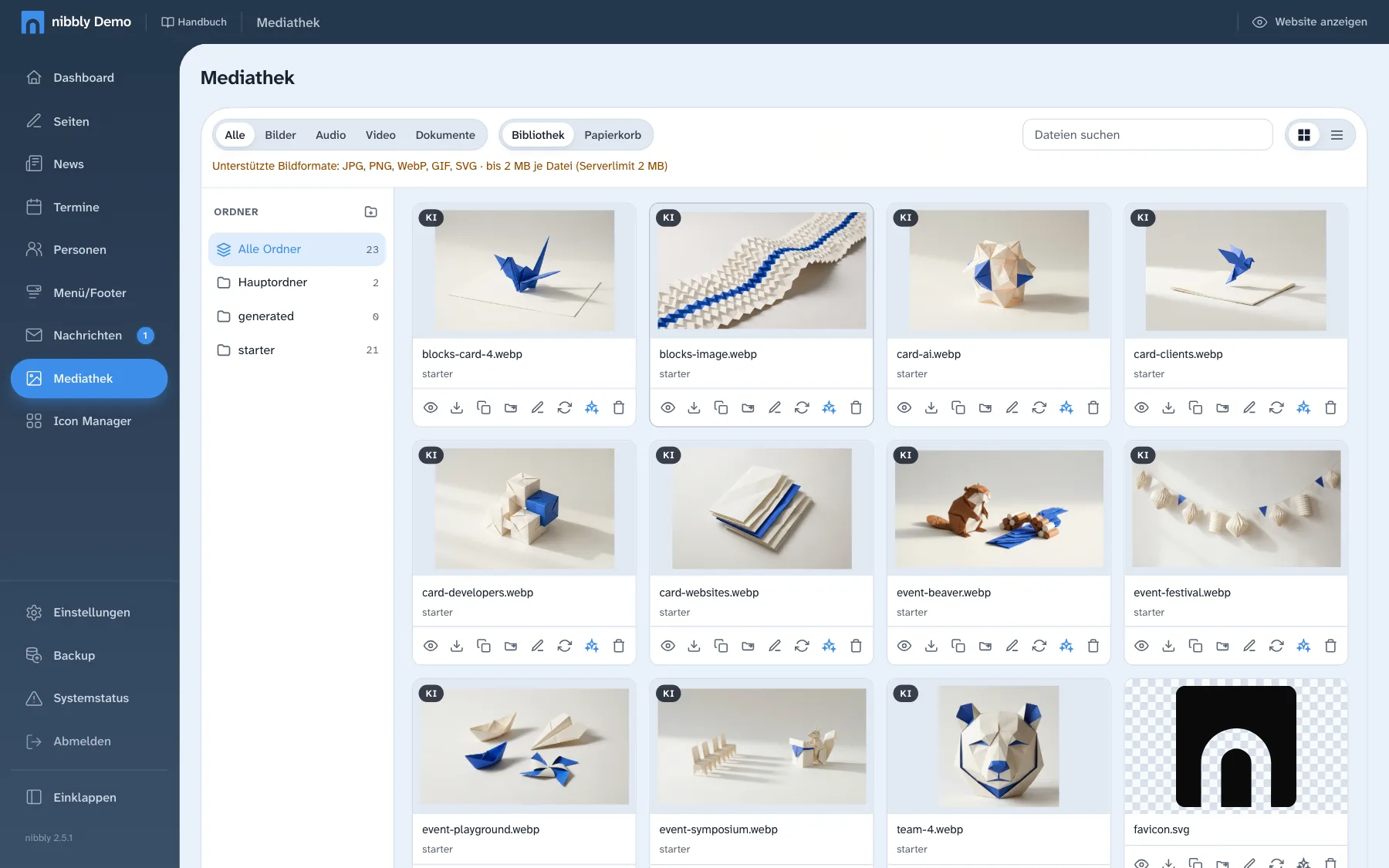
Im Dashboard unter Mediathek verwaltest du alle Dateien der Website an einem Ort: Bilder, Audio, Video und Dokumente wie PDFs. Oben filterst du nach Dateityp, sonst funktioniert alles wie in der Bildverwaltung.
Er beschreibt das Bild für Screenreader und Suchmaschinen. Fehlt er, zeigt die SEO-Prüfung einer Seite das als Hinweis an.
Seiten verwalten
Unter Seiten im Dashboard siehst du alle Seiten der Website. Über jedem Titel steht die Adresse der Seite (etwa /kontakt), daneben die SEO-Bewertung. Bei mehrsprachigen Websites hat jede weitere Sprache eine eigene Spalte.
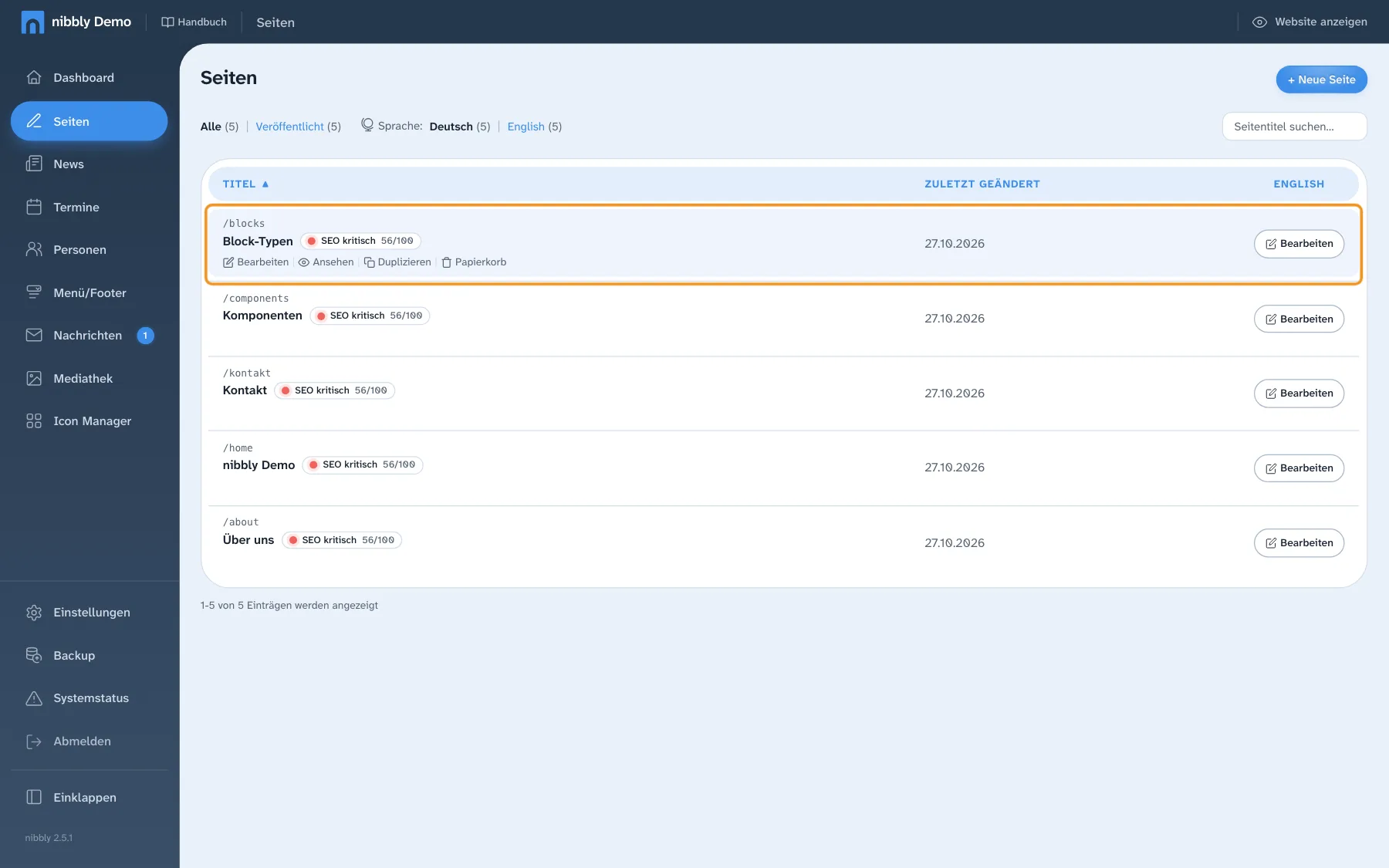
- Bearbeiten
- Öffnet die Seite im Inhaltseditor des Dashboards (siehe unten).
- Ansehen
- Öffnet die Seite auf der Website in einem neuen Tab. Dort bearbeitest du sie mit dem Visuellen Editor.
- Duplizieren
- Legt eine Kopie an, praktisch als Vorlage für eine ähnliche Seite.
- Papierkorb
- Verschiebt die Seite in den Papierkorb, ohne Rückfrage. Über den Filter Papierkorb oben holst du sie mit Wiederherstellen zurück.
- + Erstellen
- In der Spalte einer weiteren Sprache: legt die Übersetzung als Kopie an, die du dann übersetzt.
Neue Seite anlegen
- Klick oben rechts auf Neue Seite.
- Gib einen Titel ein. Den Slug, also den Teil der Adresse, füllt nibbly daraus aus. Ein Schrägstrich macht eine Unterseite, etwa
leistungen/beratung. - Seite erstellen. Die neue Seite ist sofort öffentlich erreichbar. In welchem Menü sie erscheint, legst du im Inhaltseditor unter Navigation fest oder unter Menü und Footer.
Seiten haben keinen Entwurfsstatus. Soll eine Seite noch nicht öffentlich sein, stell sie in den Seiteneinstellungen auf „Privat, passwortgeschützt“. Angemeldete Benutzer sehen sie trotzdem ohne Passwort.
Der Inhaltseditor
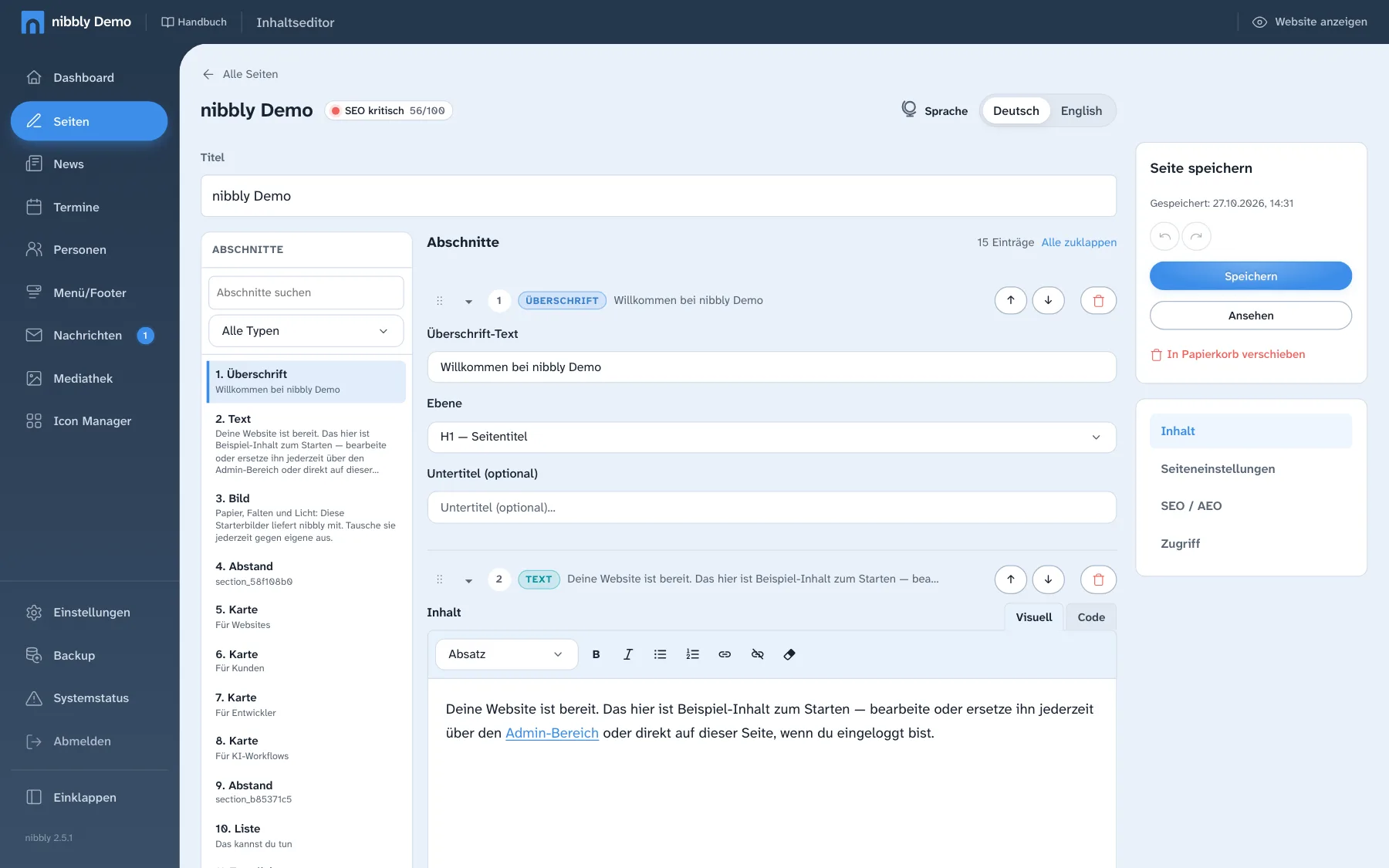
Der Inhaltseditor zeigt eine Seite als Formular: oben Titel und Text, darunter die Abschnitte zum Aufklappen. Rechts oben stehen Speichern, Ansehen und die Sprachen. Änderungen im Inhaltseditor gelten erst nach dem Speichern.
- Abschnitte
- Aufklappen zum Bearbeiten, am Griff ziehen zum Sortieren, mit Hier einfügen einen neuen Abschnitt an einer Stelle einfügen. Hinweise wie „Alt-Text fehlt“ zeigen, wo etwas fehlt.
- Basisdaten
- Titel und Beschreibung der Seite.
- Navigation
- In welchen Menüs die Seite erscheint, und der Brotkrumenpfad.
- Zugriff
- Öffentlich oder Privat, passwortgeschützt mit eigenem Seitenpasswort und Text für die Passwortseite.
- SEO / AEO
- SEO-Titel, Meta Description (der Text unter dem Link in Google), eine Kurzantwort für KI-Suchen und das Bild für geteilte Links. Die SEO-Bewertung oben zeigt, was noch fehlt.
SEO-Bewertung
Die Bewertung neben jedem Seitentitel und in der Leiste auf der Website lautet SEO gut, SEO prüfen oder SEO kritisch, mit Punkten bis 100. Fährst du auf der Website darüber, siehst du die Liste der Hinweise, etwa eine fehlende Meta-Beschreibung oder Bilder ohne Alternativtext. Ein Klick öffnet den Inhaltseditor.
Schreiben und Sprachen wechseln
Seit 2.5 stehen der visuelle Schreibbereich und die HTML-Ansicht mit Syntaxfarben, Zeilennummern und Einrückung zur Verfügung. Die Werkzeugleiste der Code-Ansicht unterstützt unter anderem Links, Listen und Formatierung. Über die einheitliche Sprachauswahl wechselst du zwischen Fassungen. Fehlt eine Sprache, legst du eine Kopie an und übersetzt sie selbst oder mit eingerichteter KI. Vor dem Wechsel fragt nibbly nach ungespeicherten Änderungen.
↑ InhaltMenü und Footer
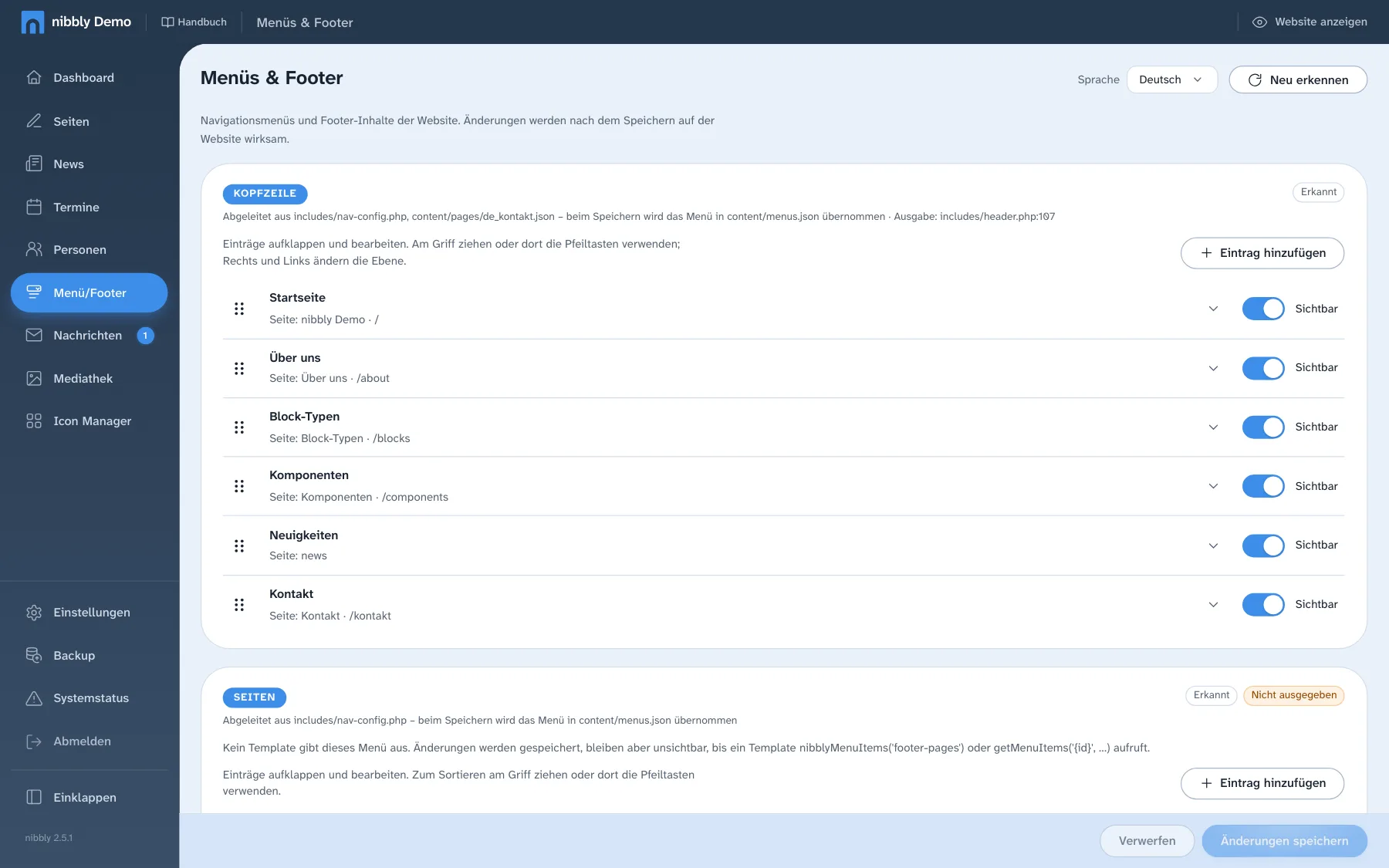
Unter Menü/Footer bearbeitest du die Menüs der Website, etwa die Hauptnavigation oben, und darunter die Angaben im Footer. Bei mehrsprachigen Websites wählst du oben die Sprache.
- Eintrag bearbeiten
- Eintrag aufklappen, dann Beschriftung (der Text im Menü) und Linkziel ändern. Unter Öffnen in wählst du, ob der Link im gleichen oder in einem neuen Fenster öffnet.
- Ein- und ausblenden
- Der Schalter Sichtbar: eingeschaltet Sichtbar blendet einen Menüpunkt aus, ohne ihn zu löschen.
- Reihenfolge
- Am Griff Griff ziehen oder im aufgeklappten Eintrag Nach oben und Nach unten klicken. Untereintrag rückt einen Punkt unter den vorherigen ein, Ebene höher holt ihn zurück.
- Neuer Menüpunkt
- Eintrag hinzufügen, dann eine vorhandene Seite wählen oder einen freien Link eintragen und Hinzufügen.
- Löschen
- Eintrag entfernen im aufgeklappten Eintrag. Die Seite selbst bleibt dabei erhalten.
Footer
Unter den Menüs stehen die Felder des Footers: Texte, Links, Linkgruppen, Logo und Kontaktangaben wie Telefon, E-Mail und Adresse. Was hier steht, erscheint auf allen Seiten.
Änderungen an Menüs und Footer übernimmt nibbly erst mit „Änderungen speichern“ in der Leiste unten. „Verwerfen“ macht alles seit dem letzten Speichern rückgängig. Vor jeder Änderung legt nibbly eine Sicherung an; unter „Sicherungen“ holst du ältere Stände zurück.
News
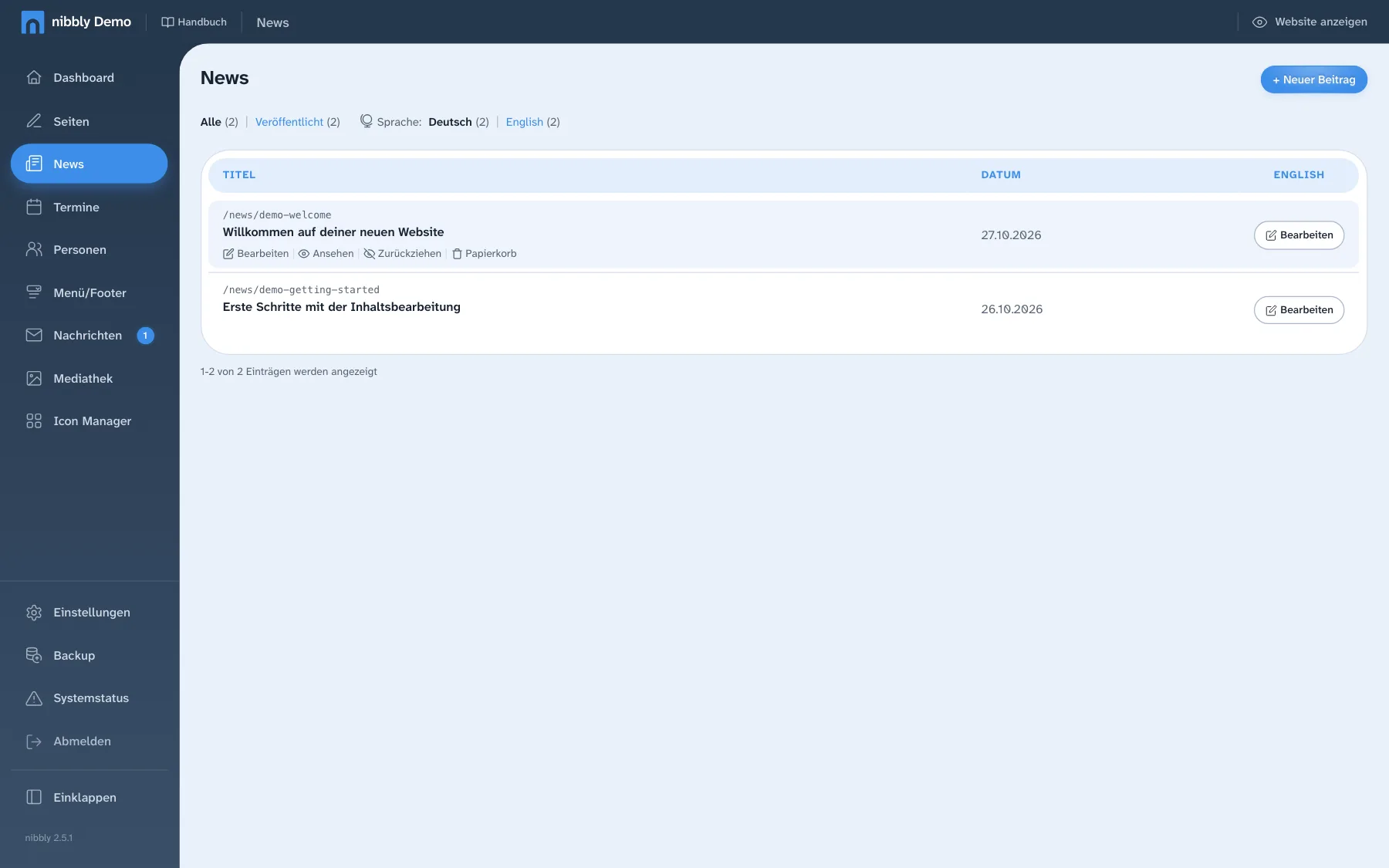
News sind datierte Beiträge, wie Beiträge in WordPress. Unter News siehst du alle Beiträge; oben filterst du nach Veröffentlicht, Entwurf und Papierkorb.
Beitrag schreiben
- Klick auf Neuer Beitrag.
- Gib Titel und Inhalt ein. Die Kurzbeschreibung erscheint in Übersichten und Vorschauen.
- Rechts unter Beitragseinstellungen stehen Datum, Autor, die Adresse (Slug) und das Titelbild, das du über Durchsuchen aus der Bildverwaltung wählst.
- Solange das Häkchen Entwurf gesetzt ist, sehen Besucher den Beitrag nicht. Zum Veröffentlichen das Häkchen entfernen und Beitrag speichern.
In der Liste stellst du einen Beitrag auch direkt mit Veröffentlichen online oder nimmst ihn mit Zurückziehen wieder herunter. Bestehende Beiträge kannst du außerdem auf der Website im Visuellen Editor ändern: Titel, Text und Autor.
Gelöschte Beiträge landen im Papierkorb und lassen sich von dort wiederherstellen. Seit 2.7 helfen Kategorien und Schlagwörter beim Ordnen. Siehe News ordnen.
Bei mehrsprachigen Websites legst du mit eingeschalteten KI-Funktionen über „Aus … übersetzen“ eine Übersetzung an. Neue Übersetzungen starten als Entwurf, damit du sie vor der Veröffentlichung prüfen kannst.
News ordnen: Kategorien, Archive und URLs
Seit nibbly 2.7 haben Beiträge Kategorien, Schlagwörter und interne Markierungen. Die folgenden Funktionen ergänzen die News-Liste im vorigen Kapitel; die Screenshots zeigen die Oberfläche aus 2.6.
Kategorien und Schlagwörter verwenden
- Öffne einen Beitrag im Dashboard.
- Wähle im Kategorien-Bereich die passenden Kategorien. Admins pflegen die verfügbaren Kategorien unter Einstellungen → Beitragseinstellungen.
- Ergänze Schlagwörter für feinere Themen. Interne Markierungen (Flags) dienen ausgewählten Listen und sind keine öffentlichen Kategorien.
- Speichere den Beitrag und prüfe seine öffentliche Ansicht. In der Standardansicht verlinken Kategorie- und Schlagwort-Chips auf die zugehörigen Archive.
Archive und Beitragsadressen
Archive können alle Beiträge, Kategorien, Schlagwörter, Jahre oder Jahrzehnte zeigen. Admins legen Archivpfade und die Anzahl der Beiträge pro Seite in den Beitragseinstellungen fest. Die Standardadresse ist /news/{slug}; ein eigenes Muster kann Datumsteile enthalten, etwa /{yyyy}/{mm}/{dd}/{slug}.
Kontrolliere vor der Veröffentlichung die im Editor gezeigte Adresse. Alte Slugs und falsche Datumsvarianten werden auf die kanonische Beitragsadresse umgeleitet. Das URL-Muster sollte bewusst mit der Person abgestimmt werden, die deine Website betreut. Eigene Templates können die Darstellung der News und Archive verändern.
Chroniken und Timelines
Eine Website kann Beiträge als Timeline anzeigen: die ältesten zuerst, nach Jahr oder Jahrzehnt gruppiert, mit Sprungnavigation, Bildern und optionalen Galerien. Die Einbindung übernimmt das Seitentemplate. Als Redaktion pflegst du die zugrunde liegenden Beiträge, Datumsangaben und Bilder.
↑ InhaltSuche und RSS
Ab 2.7 gibt es eine Volltextsuche und RSS-Feeds. In einer Standardinstallation ist die Suche unter /search erreichbar; der Feed liegt unter /feed.xml. Weitere Sprachen haben eigene Feed-Adressen.
Inhalte auffindbar machen
Die Suche berücksichtigt öffentliche Seiten und veröffentlichte News. Aussagekräftige Titel und Kurzbeschreibungen helfen besonders, da sie stärker gewichtet werden als Fließtext. Alle Suchwörter müssen vorkommen; die Ergebnisse zeigen hervorgehobene Textausschnitte. Der Index wird nach dem Speichern beziehungsweise bei neueren Inhaltsdateien aktualisiert.
Private Seiten, Seiten mit noindex und Seiten mit seo.searchable: false werden nicht aufgenommen. Ein Entwurf wird erst nach der Veröffentlichung suchbar. Individuelle Templates können Suchfeld und Ergebnisse anders darstellen.
RSS abonnieren
Besucher können die Feed-Adresse in einem RSS-Reader abonnieren. Der Feed enthält standardmäßig die letzten 20 Beiträge, ihre Kategorien und das Beitragsbild. Dafür ist kein Newsletter-Konto nötig.
Suche und Feed sind standardmäßig aktiv. Die Website-Betreuung kann sie mit search.enabled: false und news.feed: false in den Einstellungen deaktivieren. Für die Suche gibt es in 2.7 noch keinen eigenen Einstellungsdialog. Die technische Dokumentation beschreibt die Einbindung.
Kommentare und Gästebuch
Das Modul Kommentare & Gästebuch kommt mit 2.7. Ein aktiviertes Modul allein fügt noch kein Formular auf der Website hinzu: Die Website-Betreuung bindet Kommentare im Template ein; eine Standardseite kann mit dem Feld comments: guestbook ein Gästebuch erhalten.
Neue Einträge prüfen
- Öffne Kommentare & Gästebuch im Dashboard. Die Zahl am Menüpunkt zeigt wartende Einträge.
- Filtere nach Status und lies den Eintrag einschließlich seines Bezugs zu Seite oder Beitrag.
- Gib passende Einträge frei, stelle sie zurück oder markiere unerwünschte Beiträge als Spam. Lösche Einträge nur, wenn sie nicht mehr gebraucht werden.
- Prüfe die öffentliche Ansicht nach der Freigabe.
Moderation ist standardmäßig eingeschaltet. Bekannte Kombinationen aus Name und E-Mail können automatisch freigegeben werden, wenn dies konfiguriert wurde. Benachrichtigungen gehen an den hinterlegten Formularempfänger und benötigen funktionierenden E-Mail-Versand.
Schutz ohne externen CAPTCHA-Dienst
Einmalige Formulartoken, Mindestwartezeit, Honeypot, eine signierte Rechenaufgabe, Inhaltsprüfungen, Ratenbegrenzung und Duplikatprüfung wirken zusammen. Das Formular funktioniert auch ohne JavaScript. Die Kommentaroptionen und eine optionale Wort-Sperrliste richtet die Website-Betreuung in den Dateien ein; ein eigener Dialog für diese Optionen ist in 2.7 noch nicht vorhanden.
↑ InhaltTermine
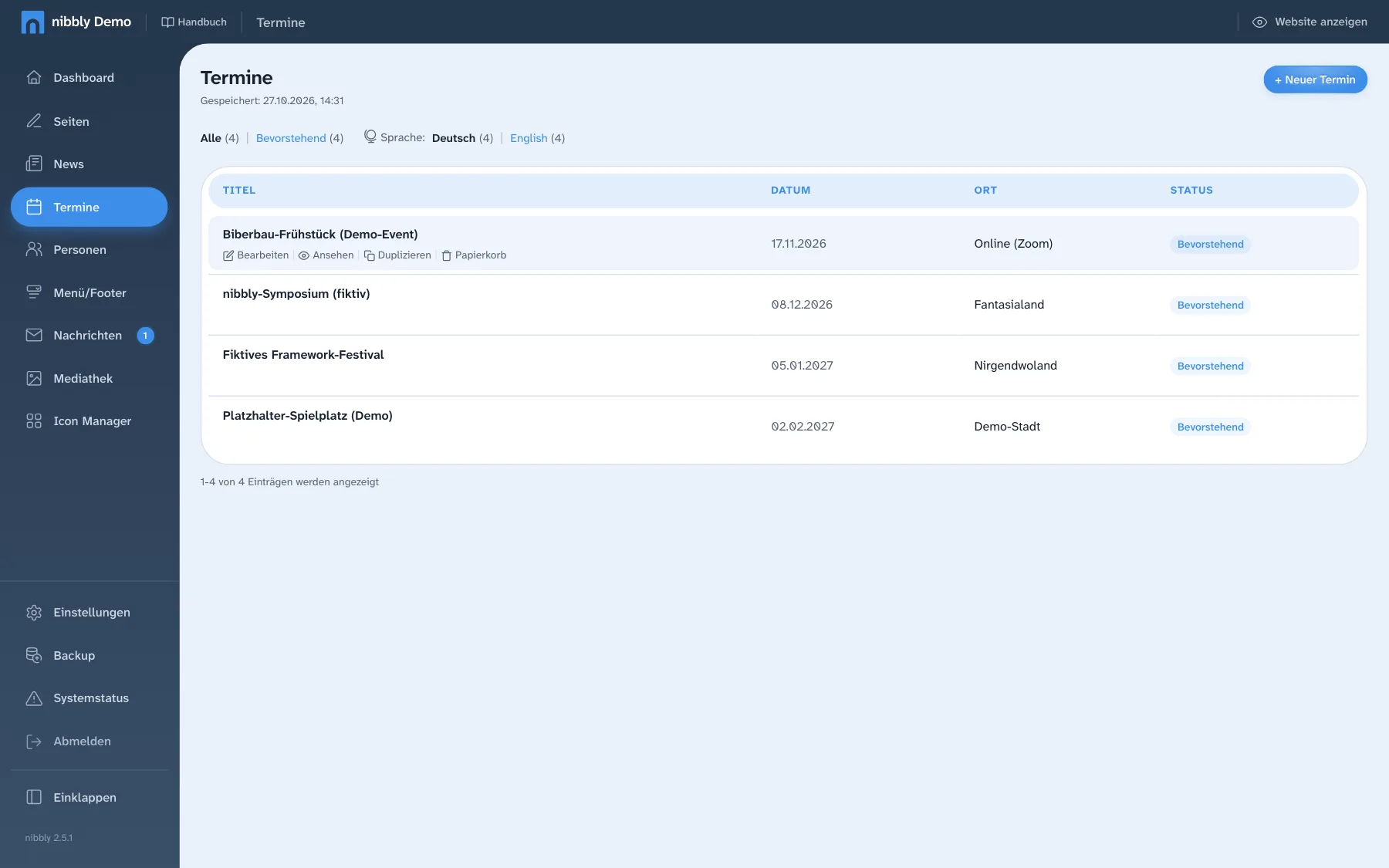
Unter Termine verwaltest du Veranstaltungen. Die Liste zeigt Titel, Datum, Ort und Status (Bevorstehend, Heute, Vergangen). Oben filterst du außerdem nach ausgeblendeten Terminen und dem Papierkorb.
Termin anlegen
- Klick auf Neuer Termin oder bei einem bestehenden Termin auf Bearbeiten. Duplizieren spart Arbeit bei wiederkehrenden Terminen.
- Unter Datum & Uhrzeit mindestens das Startdatum eintragen, dazu nach Bedarf Startzeit, Enddatum und Endzeit. Ein Termin ohne Datum gilt als Entwurf.
- Je Sprache Titel, Ort, Beschreibung und Eintritt ausfüllen. Optional ein Bild und ein Link, etwa zur Anmeldung.
- Speichern. Jeder Termin bekommt eine eigene Seite auf der Website.
Einen Termin vorübergehend verstecken kannst du auf der Website: im Bearbeitungsmodus mit dem Auge am Termin. Dort bearbeitest und löschst du Termine auch direkt; diese Änderungen speichert nibbly sofort.
Personen
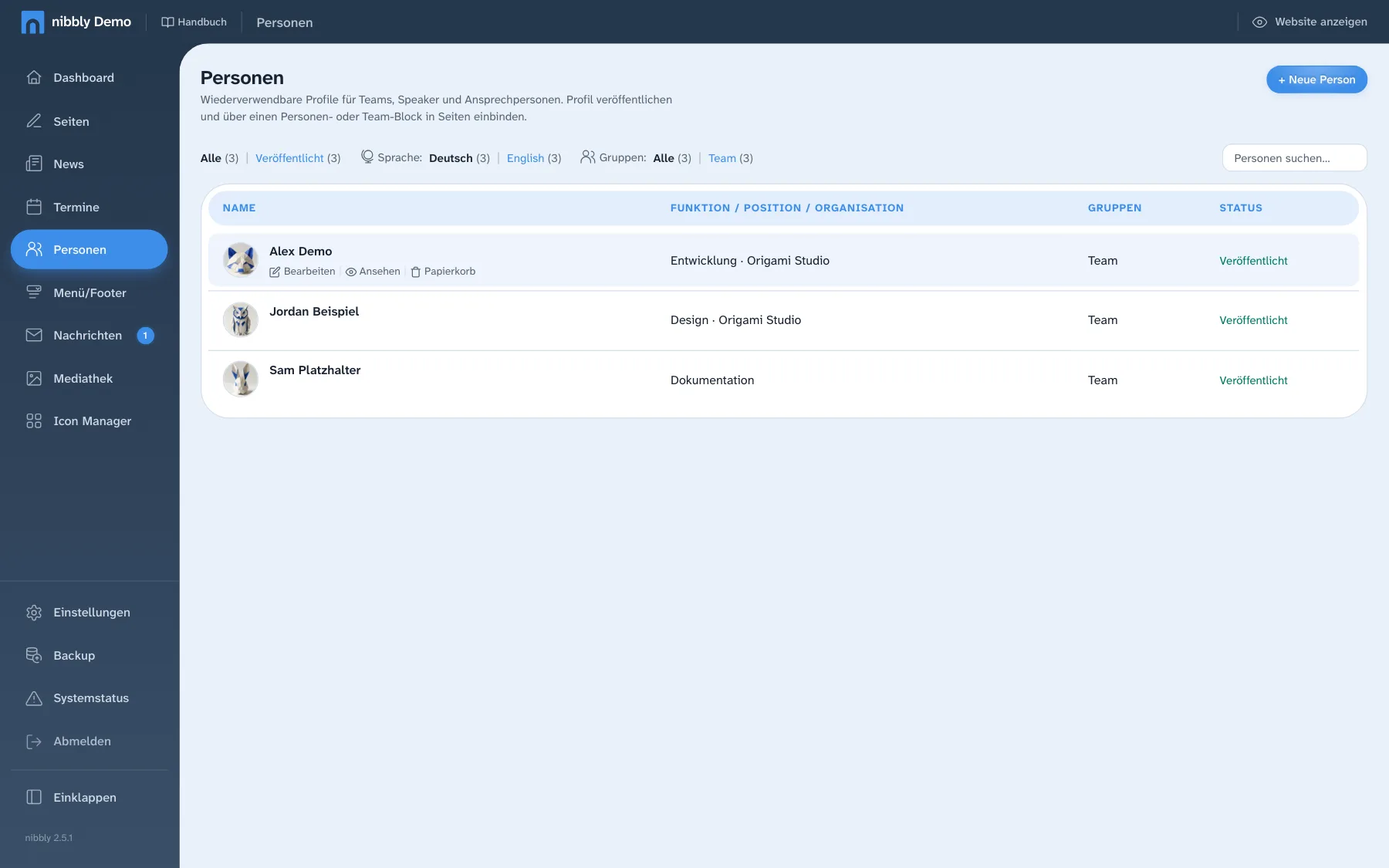
Unter Personen pflegst du Profile, etwa für das Team, Vortragende oder Ansprechpartner. Ein Profil legst du einmal an und zeigst es auf beliebig vielen Seiten. Profile haben nichts mit den Benutzerkonten für das Dashboard zu tun.
Profil anlegen
- Klick auf Neue Person.
- Name (Pflicht), Funktion und Organisation eintragen, dazu eine Kurzbeschreibung und die ausführliche Biografie.
- Ein Foto wählen oder hochladen, dazu Alternativtext und Fotocredit.
- Unter Weitere Angaben stehen Zitat, Gruppen, Reihenfolge und Kontaktdaten. Achtung: Website, E-Mail und Telefon sind öffentlich sichtbar, sobald das Profil veröffentlicht ist.
- Als Entwurf speichern, solange noch etwas fehlt, oder Veröffentlichen.
- Gruppen
- Mehrere Gruppen mit Komma getrennt, etwa „Team, Vorstand“. Damit zeigst du auf einer Seite gezielt eine Gruppe.
- Reihenfolge
- Kleinere Zahlen stehen weiter vorne.
Profile auf einer Seite zeigen
Im Bearbeitungsmodus fügst du über Block hinzufügen einen Block ein: Person zeigt ein einzelnes Profil, Team / Personengruppe eine ganze Gruppe in zwei bis vier Spalten. Auf der Website erscheinen nur veröffentlichte Profile; jedes hat zusätzlich eine eigene Seite.
Nachrichten
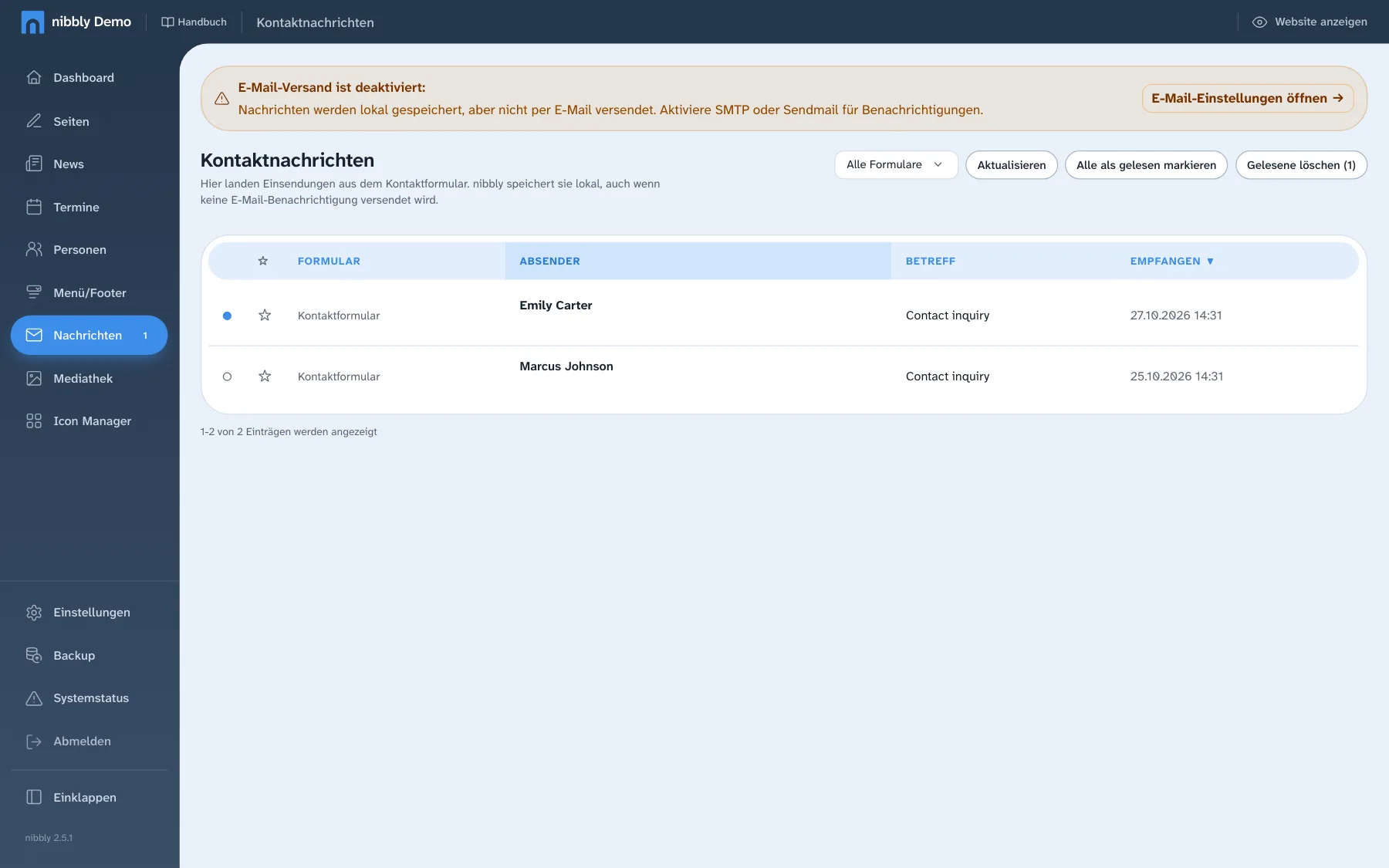
Was Besucher über ein Formular der Website schicken, etwa das Kontaktformular, landet unter Nachrichten. Eine Zahl am Menüpunkt zeigt ungelesene Nachrichten. Ist der E-Mail-Versand eingerichtet, kommen die Nachrichten zusätzlich per E-Mail.
- Lesen
- Ein Klick auf eine Zeile öffnet die Nachricht und markiert sie als gelesen. Über die Symbole in der Zeile stellst du sie wieder auf ungelesen oder setzt einen Stern.
- Aufräumen
- Alle als gelesen markieren und Gelesene löschen stehen oben.
- Löschen
- In der geöffneten Nachricht. Gelöschte Nachrichten sind endgültig weg, es gibt keinen Papierkorb.
Welche Felder ein Formular hat und ob es Nachrichten speichert oder per E-Mail sendet, legst du unter Einstellungen › Formulare fest. Fehlt etwas, zeigt die Nachrichtenseite oben einen Hinweis mit einem Link dorthin.
Icon Manager
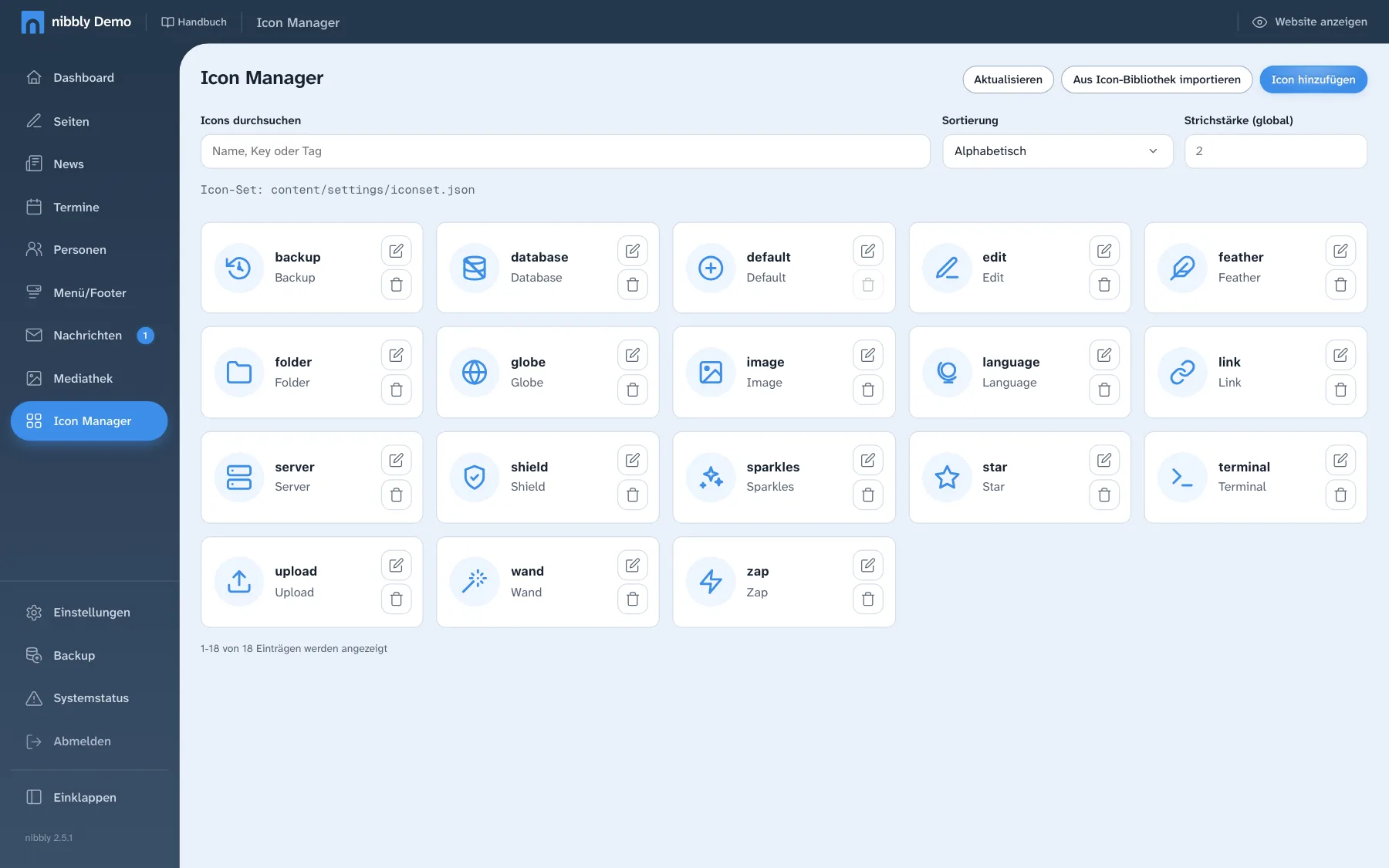
Der Icon Manager verwaltet die Symbole der Website, etwa für Karten oder Aufzählungen. Wählst du in einem Block ein Icon aus, stammt es aus dieser Sammlung. Jedes Icon zeigt, ob es zum Standard von nibbly gehört oder selbst hinzugefügt wurde.
- Aus Icon-Bibliothek importieren
- Durchsucht eine große, freie Icon-Sammlung. Ausgewählte Icons speichert nibbly auf der eigenen Website; die Lizenz des Icon-Sets wird angezeigt. Importierte Icons übernehmen die globale Strichstärke; Stil und Lizenzquelle bleiben auch nach dem Speichern erhalten.
- Icon hinzufügen
- Für eigene Icons: einen eindeutigen Schlüssel, eine Beschriftung und den SVG-Code einfügen. Die Vorschau zeigt sofort, wie es aussieht. currentColor setzen sorgt dafür, dass das Icon die Textfarbe der Website übernimmt.
- Darstellung
- Im Bearbeitungsformular legst du fest, ob ein Icon als „Linie (Kontur)“ oder „Fläche (gefüllt)“ gezeichnet ist. nibbly erkennt das beim Einfügen aus dem SVG-Code und schlägt den passenden Wert vor; bei Bedarf stellst du ihn um.
- Strichstärke (global)
- Das Feld in der Leiste oben legt die Linienstärke für alle Linien-Icons fest, die keine eigene haben. Standard ist 2. So wirken Icons aus verschiedenen Sammlungen einheitlich.
- Strichstärke pro Icon
- Optionales Feld im Bearbeitungsformular. Bleibt es leer, gilt die globale Strichstärke. Steht im SVG-Code eine einheitliche Strichstärke, übernimmt nibbly sie beim Speichern automatisch in dieses Feld. Icons mit bewusst gemischten Stärken bleiben unverändert. Erlaubt sind Werte von 0,25 bis 6.
- Bearbeiten und Löschen
- Ändert sich der Schlüssel eines Icons oder wird es gelöscht, zeigen Inhalte, die es verwenden, ein Standard-Icon.
KI-Funktionen
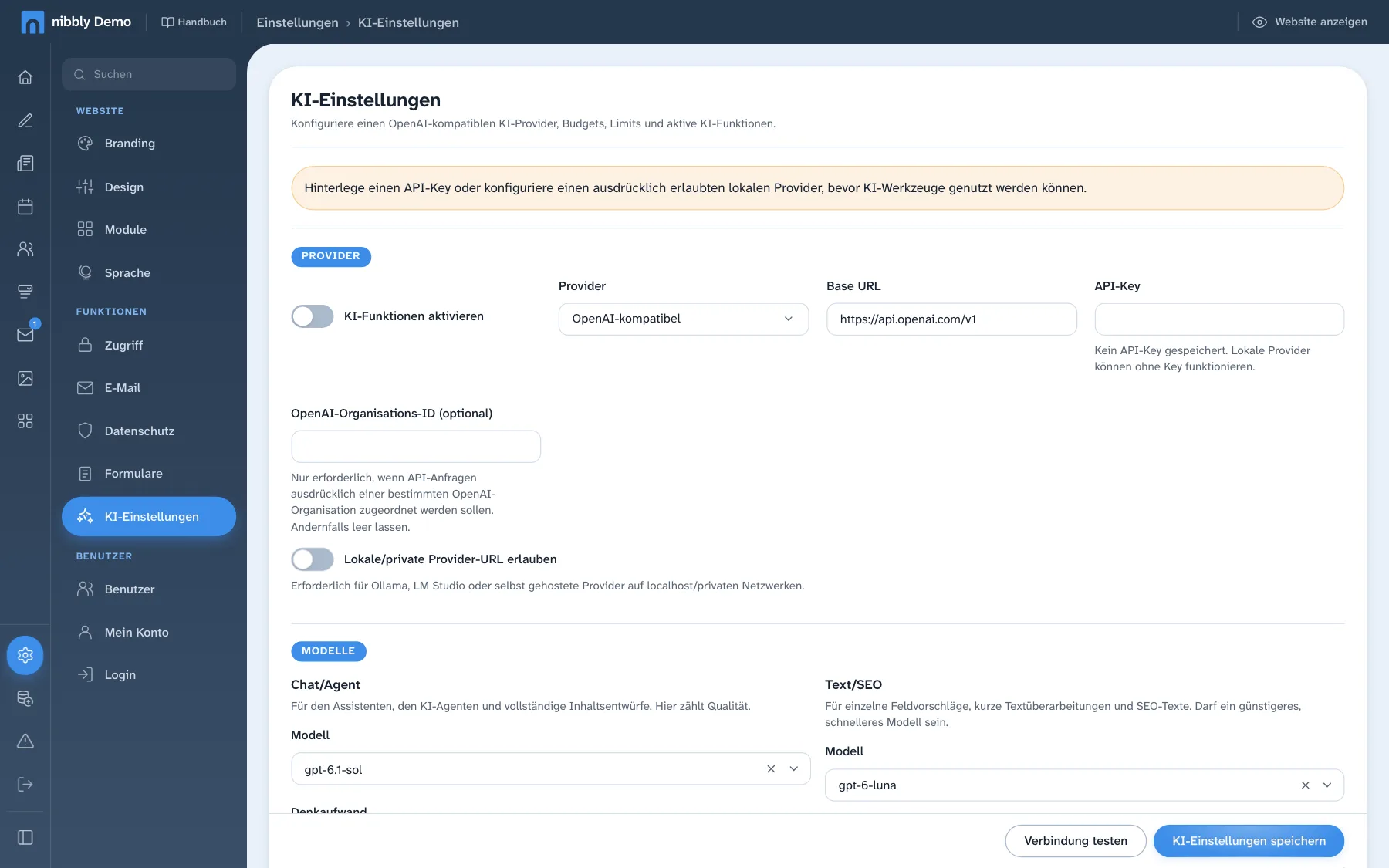
nibbly kann mit einem KI-Dienst zusammenarbeiten, etwa OpenAI, Anthropic (Claude) oder OpenRouter. Dafür braucht es ein eigenes Konto bei diesem Dienst und einen API-Schlüssel, den du unter Einstellungen › KI-Einstellungen einträgst. Ohne Schlüssel zeigt das Dashboard den Hinweis „KI ist nicht konfiguriert“.
Assistent
Ein Chat auf der Startseite des Dashboards und, wenn eingeschaltet, im Visuellen Editor. Er beantwortet Fragen und bereitet Änderungen vor, die du prüfst und mit „Änderungen übernehmen“ freigibst. „Rückgängig“ nimmt sie wieder zurück.
Text und SEO
Füllt SEO-Titel, Meta-Beschreibung und Kurzantwort einer Seite aus, schlägt Texte vor und übersetzt Seiten, News, Termine und Profile in eine weitere Sprache.
Bildgenerator
Erzeugt Bilder aus einer Beschreibung, im Dashboard und in der Bildverwaltung. KI-Bilder erhalten eine Kennzeichnung, damit ihre Herkunft erkennbar bleibt.
- Funktionen
- Assistent, Text- und SEO-Generierung, Bildgenerierung, und ob der Chat im Visuellen Editor und im Dashboard erscheint.
- Limits
- Monatsbudget und Anfragen pro Tag schützen vor unerwarteten Kosten. Verbrauch diesen Monat zeigt den Stand.
- Was Redakteure dürfen
- Legt fest, was der Assistent für Redakteure tun darf, etwa veröffentlichen, Bilder erzeugen oder neue Seiten anlegen.
Texte und Bilder, die du an die KI schickst, gehen an den gewählten Anbieter. Schick keine vertraulichen oder personenbezogenen Daten mit, die dort nicht hingehören.
Bilddienst unabhängig wählen
Der Dienst für Bilder wird getrennt vom Chat-Anbieter gewählt. So können Text- und Bildaufgaben unterschiedliche Dienste verwenden. Admins richten Modelle, Schlüssel und erlaubte Funktionen ein; verfügbare Formate und Referenzbilder hängen vom gewählten Bildmodell ab.
↑ InhaltEinstellungen
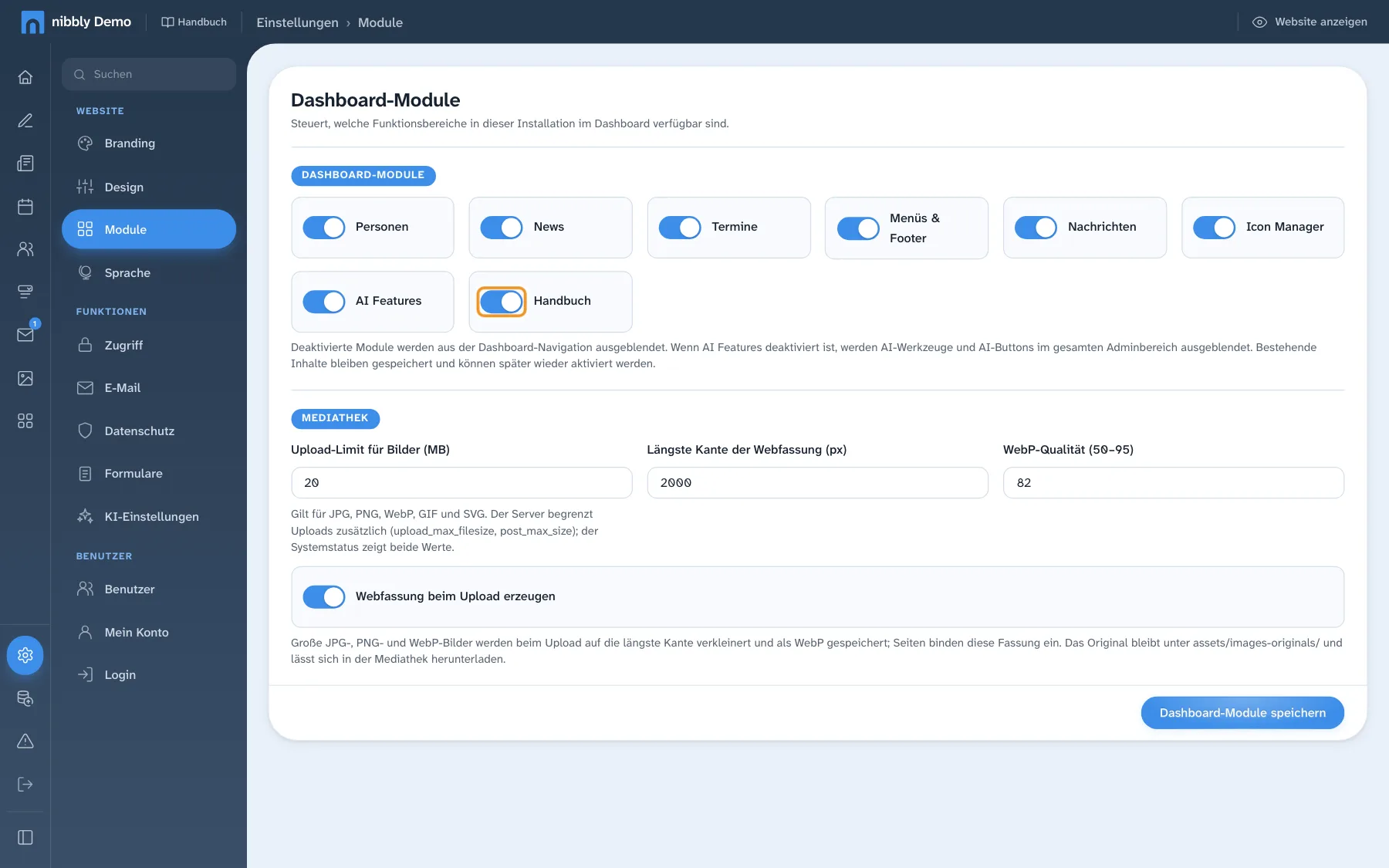
Klickst du auf Einstellungen, klappt die Seitenleiste zu Symbolen zusammen und daneben erscheint eine zweite Leiste mit allen Bereichen. Oben darin findest du über Suchen jede Einstellung nach Stichwort. Jeder Bereich hat unten einen eigenen Speichern-Button.
Website
- Branding
- Name der Website, Favicon, Logos für hell und dunkel, das Bild für geteilte Links und das Logo im Dashboard. Hier lässt sich die Website auch für Suchmaschinen sperren, etwa während des Aufbaus.
- Design
- Das Aussehen des Dashboards, nicht der Website: Stil, hell oder dunkel, Grundfarbe, Schrift und Größe. Dazu, wie viele Einträge Listen pro Seite zeigen.
- Module
- Bereiche ein- und ausschalten, etwa News, Termine oder dieses Handbuch. Ausgeschaltete Module verschwinden aus dem Dashboard, ihre Inhalte bleiben gespeichert. Darunter: Upload-Grenze und Webfassung für Bilder.
- Sprache
- Die Sprache des Dashboards und die Sprachen der Website: Reihenfolge, Hauptsprache und neue Sprachen, auf Wunsch mit allen Inhalten einer bestehenden Sprache als Startpunkt.
Funktionen
- Zugriff
- Der Wartungsmodus: Besucher sehen eine Hinweisseite („Wartung“, „Bald wieder online“ oder einen Countdown), angemeldete Benutzer sehen die Website normal. Über einen geheimen Link können auch andere vorab hineinschauen.
- Wie die Website E-Mails versendet und an wen Formularnachrichten gehen. Test-E-Mail senden prüft die Einstellung. Ohne E-Mail-Versand gibt es auch kein „Passwort vergessen?“.
- Datenschutz
- E-Mail-Adressen vor Spam-Robotern verschleiern und die anonyme Besucherstatistik ein- oder ausschalten.
- Formulare
- Felder, Texte und Verhalten der Formulare, etwa des Kontaktformulars.
- KI-Einstellungen
- Siehe KI-Funktionen.
Benutzer
- Benutzer
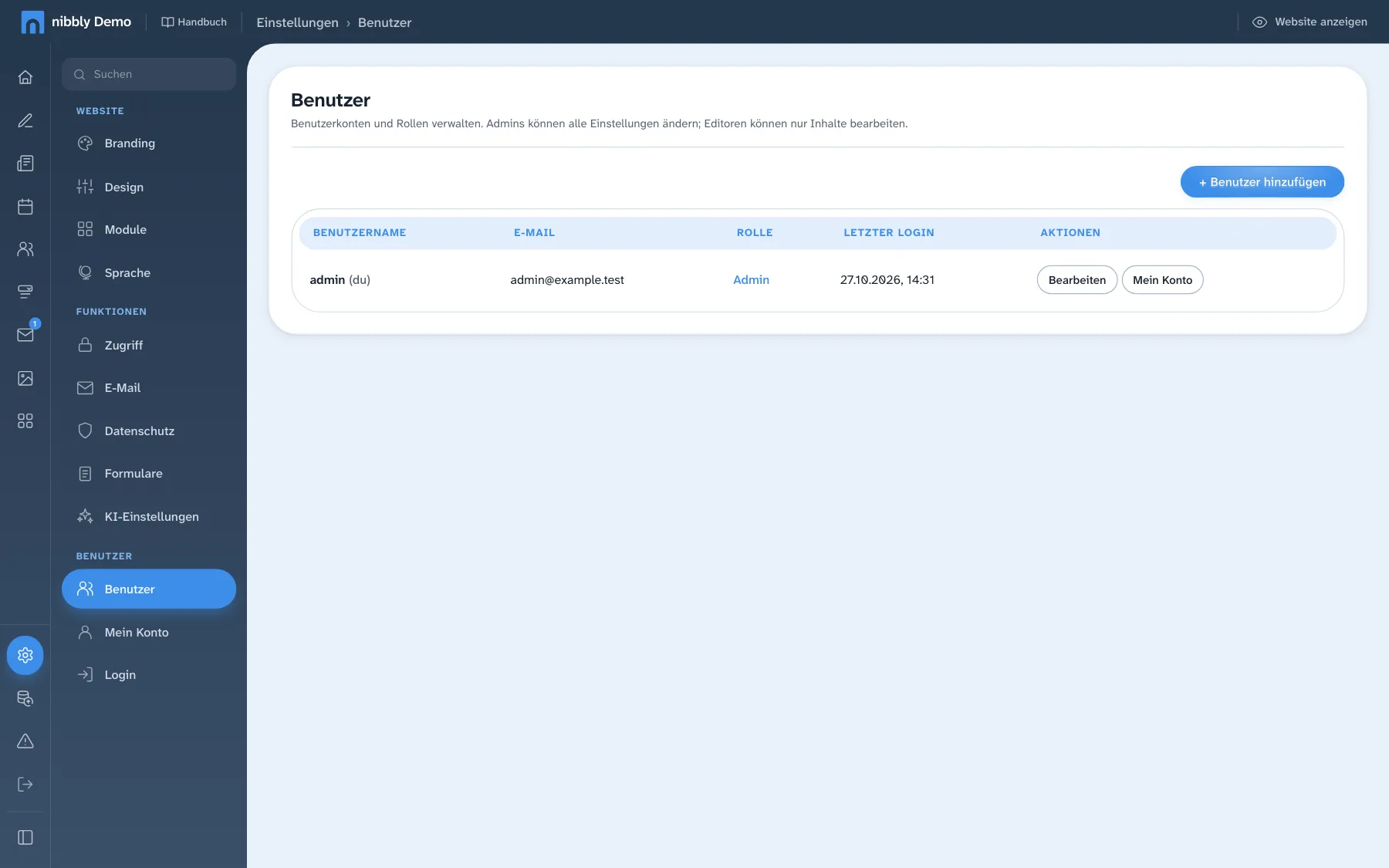
- Konten anlegen und verwalten, siehe Benutzer und Rollen.
- Mein Konto
- Dein eigenes Passwort ändern.
- Login
- Wohin man nach dem Anmelden kommt (zurück zur Seite oder immer ins Dashboard) und wie die Anmeldeseite aussieht.
Benutzer und Rollen
nibbly kennt zwei Rollen:
Admin
Darf alles: auch Menüs, Mediathek, Einstellungen, Benutzer, Backups und Systemstatus.
Editor
Für die Redaktion: Seiten, News, Termine, Personen und Nachrichten, der Visuelle Editor und Bilder hochladen. Von den Einstellungen nur „Mein Konto“.
Benutzer anlegen
- Einstellungen › Benutzer › Benutzer hinzufügen.
- Benutzername (mindestens drei Zeichen), E-Mail und Rolle wählen. Ohne E-Mail-Adresse funktioniert „Passwort vergessen?“ für dieses Konto nicht.
- Ein Passwort eintragen oder mit Generieren erzeugen lassen und der Person auf sicherem Weg mitteilen. Sie ändert es danach unter Mein Konto.
In der Liste setzt Passwort ein neues Passwort für jemanden, der seines vergessen hat. Der letzte Admin lässt sich weder löschen noch zum Editor machen, damit sich niemand aussperrt.
Backups
Kaputt machen kannst du kaum etwas. nibbly sichert auf zwei Ebenen:
Backups einer Seite
Bei jedem Speichern sichert nibbly den vorherigen Stand. Die letzten 30 Stände jeder Seite bleiben erhalten.
Website-Backup
Eine ZIP-Datei mit der ganzen Website: Inhalte, Bilder und Programmdateien. Manuell oder automatisch nach Zeitplan.
Älteren Stand einer Seite zurückholen
- Öffne die Seite auf der Website. Hat sie Backups, steht mittig in der Leiste ein Auswahlfeld mit Datum und Uhrzeit.
- Wähl den gewünschten Stand und klick auf Übernehmen.
- Nach der Rückfrage lädt die Seite mit dem alten Stand neu. Der bisherige Stand wird vorher selbst als Backup gesichert, du kannst also jederzeit zurück.
Im Dashboard findest du dieselben Backups im Inhaltseditor einer Seite, mit Ansehen zum Vergleichen vorab. Menüs und Footer haben ihre eigenen Sicherungen, siehe Menü und Footer.
Website-Backup
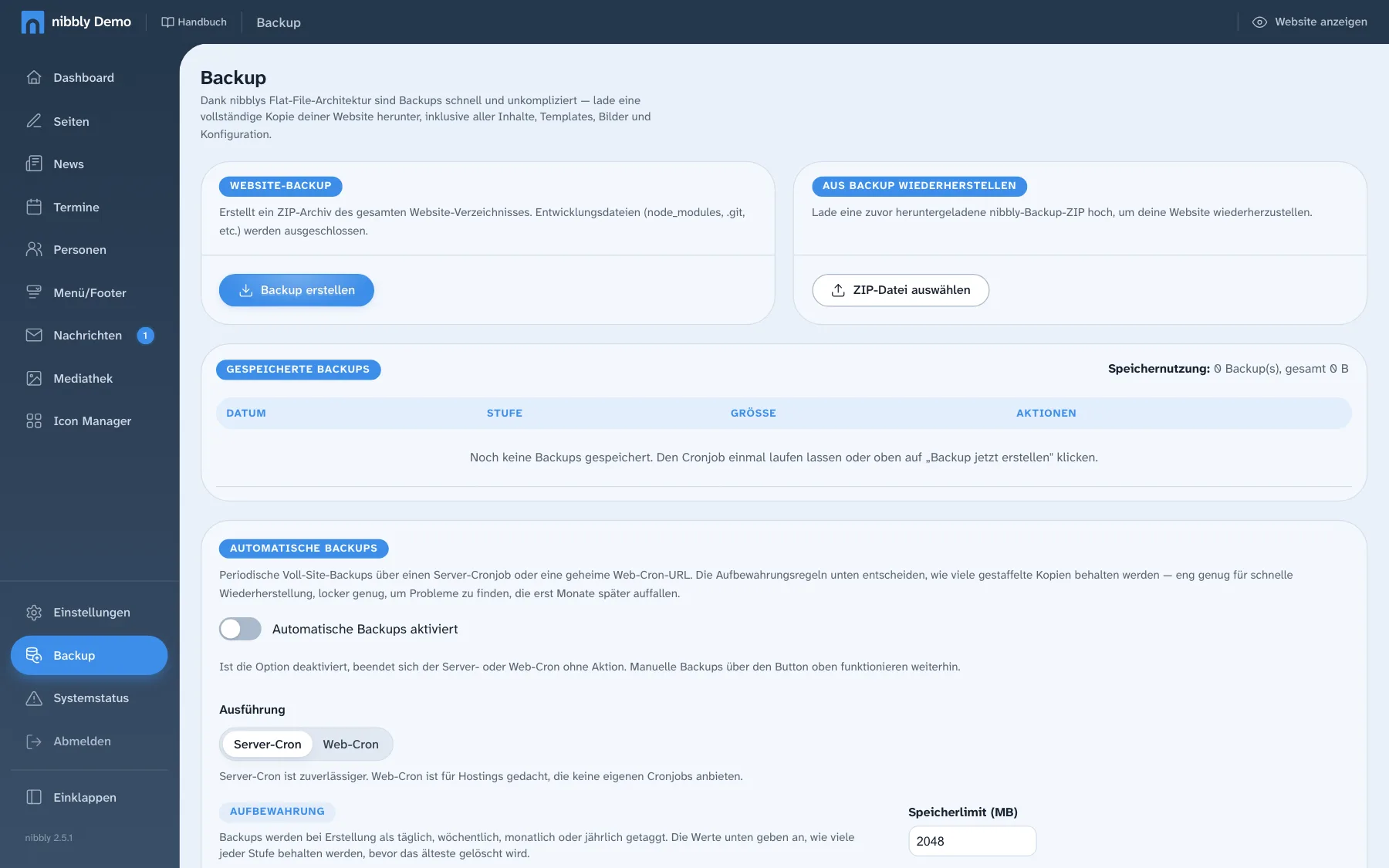
- Backup erstellen
- Lädt eine ZIP-Datei der ganzen Website herunter und bewahrt eine Kopie auf dem Server auf. Manuell erstellte Backups löscht nibbly nie von selbst.
- Wiederherstellen
- Aus einer ZIP-Datei oder einem gespeicherten Backup. Nur Inhalte ersetzt Seiten, Bilder und Vorlagen und lässt Programm und Benutzerkonten in Ruhe. Vollständig ersetzt alles; der aktuelle Stand wird vorher gesichert.
- Automatische Backups
- Nach Zeitplan, mit Aufbewahrung (etwa 7 tägliche, 4 wöchentliche, 12 monatliche) und Speichergrenze. Dafür muss der Server regelmäßig einen Aufruf auslösen; die Anleitung dazu steht unter „Cron-Setup“.
- Externe Ziele
- Kopien landen zusätzlich bei Dropbox, Google Drive, OneDrive, auf einem SFTP- oder FTP-Server oder in einem S3-Speicher. So ist ein Backup auch dann sicher, wenn der Server ausfällt.
Ganz unten im Bereich Backup steht „Komplett-Reset“. Er löscht die ganze Website und lässt sich nicht rückgängig machen. Lade vorher ein aktuelles Backup herunter.
Sicherheit
- Starkes Passwort
- Mindestens 8 Zeichen, mit Groß- und Kleinbuchstaben, einer Ziffer und einem Sonderzeichen. Erfüllt dein Passwort das nicht, zeigt das Dashboard nach der Anmeldung eine Warnung mit einem Link zum Ändern.
- Eigenes Konto
- Jede Person bekommt ein eigenes Konto. Teile Passwörter nicht, auch nicht im Team.
- Abmelden
- Auf fremden oder geteilten Rechnern immer abmelden. Ohne Aktivität endet die Sitzung nach einer Stunde von selbst.
- Schutz der Anmeldung
- Wiederholte Fehlversuche verlangsamen und sperren die Anmeldung, siehe Anmelden und Dashboard.
- Private Seiten
- Seiten mit Passwort und der Wartungsmodus sind für Suchmaschinen gesperrt. Vertrauliches gehört trotzdem nicht auf die Website.
Systemstatus
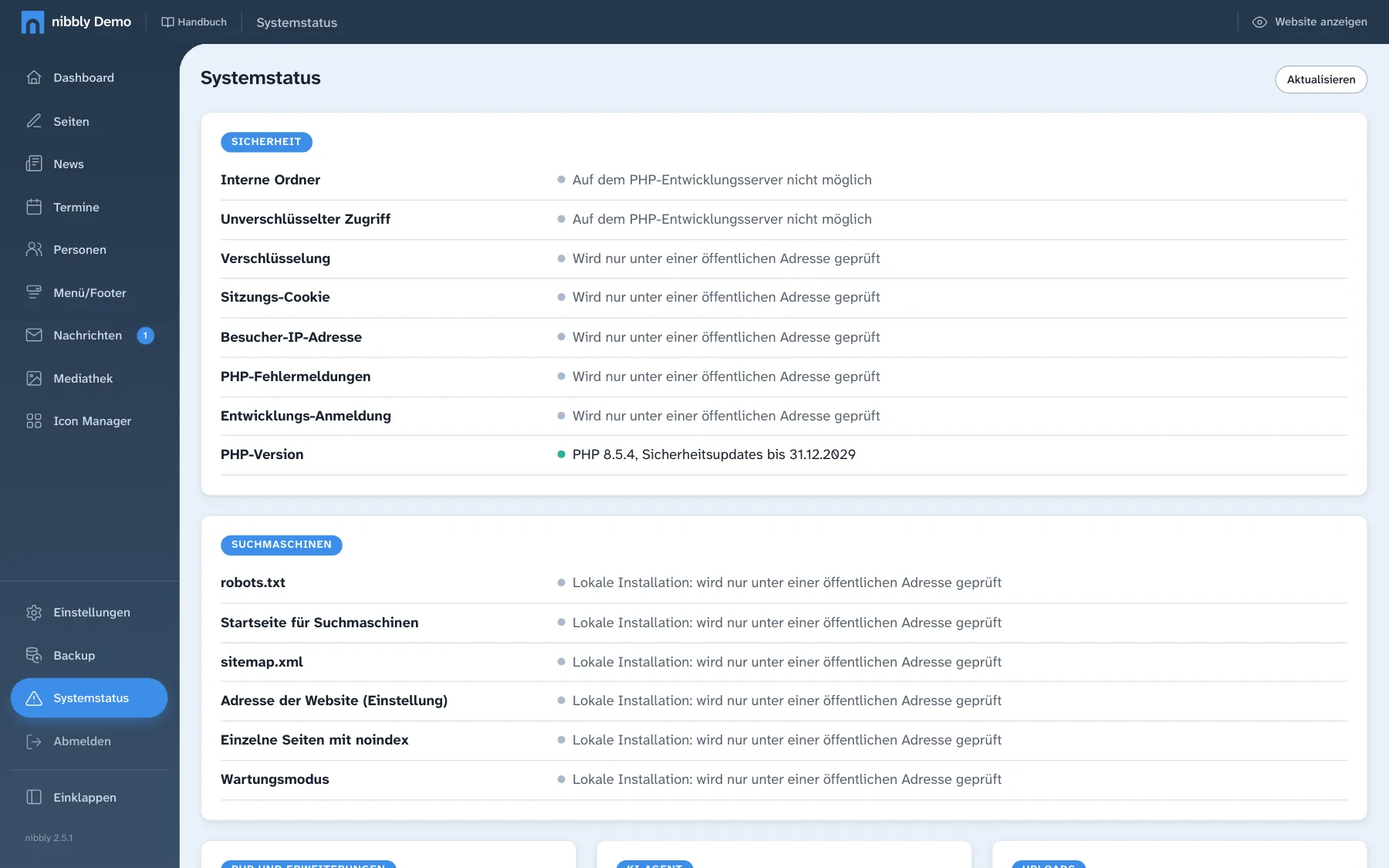
Unter Systemstatus prüft nibbly den Server: ob interne Ordner von außen erreichbar sind, ob die Website über https läuft, ob Suchmaschinen sie finden dürfen, wann das letzte Backup war und welche Upload-Grenzen gelten. Zu jedem Problem steht dort, wie man es behebt. Ernste Probleme zeigt das Dashboard zusätzlich oben als Warnung.
Gut zu wissen
- Schnell zur Bearbeitung: Bist du angemeldet und klickst zweimal auf eine leere Stelle der Website, fragt nibbly, ob du den Visuellen Editor einschalten möchtest.
- Zurück zur Seite: Meldest du dich über den Footer der Website an, landest du danach wieder auf der Seite, von der du kamst.
- Große Fotos musst du nicht selbst verkleinern. nibbly legt beim Hochladen automatisch eine Webfassung an.
- Alternativtext immer ausfüllen: Er beschreibt das Bild für Screenreader und Suchmaschinen.
- Statistik: Die Startseite des Dashboards zeigt Aufrufe und Besuche der letzten Tage, ohne Cookies und ohne Bots. Deine eigenen Besuche als angemeldeter Admin zählen nicht mit.
- Das interne Handbuch findest du jederzeit über Handbuch: im Dashboard oben links neben dem Namen der Website und auf der Website in der Leiste neben „Dashboard“. Oben rechts schaltest du mit Dunkle Darstellung zwischen heller und dunkler Darstellung um.